


 有用科技小编2023/10/26
 浏览18668
 阅读10分钟
XBOX 开机启动通常可以从应用内设置和 Windows 启动项两处关闭。先关应用自启动,再检查任务管理器和系统启动列表,最后再处理其他不必要的开机项。本文按从易到难介绍 4 种关闭方法。
一、先分清要关闭的是哪类启动
XBOX 相关项目可能来自 XBOX 应用、Xbox Game Bar、游戏服务或系统启动项。关闭自启动不会卸载 XBOX,也不等于禁用所有游戏功能。
' stroke='rgb(226,232,240)'/><text x='30' y='44' font-size='20' font-weight='700' fill='rgb(30,41,59)'>XBOX 自启动的三处来源,先分清再动手</text><rect x='30' y='74' width='224' height='128' rx='12' fill='rgb(224,231,255)' stroke='rgb(99,102,241)'/><rect x='30' y='74' width='224' height='34' rx='12' fill='rgb(99,102,241)'/><rect x='30' y='92' width='224' height='16' fill='rgb(224,231,255)'/><text x='142' y='96' font-size='14.5' font-weight='700' fill='rgb(255,255,255)' text-anchor='middle'>XBOX 应用自启动</text><text x='48' y='120' font-size='13' fill='rgb(51,65,85)'>开机后应用自动进入后台</text><text x='48' y='146' font-size='13' fill='rgb(51,65,85)'>在 XBOX 应用设置里关闭</text><text x='48' y='172' font-size='13' fill='rgb(51,65,85)'>第一优先处理的入口</text><rect x='268' y='74' width='224' height='128' rx='12' fill='rgb(237,233,254)' stroke='rgb(139,92,246)'/><rect x='268' y='74' width='224' height='34' rx='12' fill='rgb(139,92,246)'/><rect x='268' y='92' width='224' height='16' fill='rgb(237,233,254)'/><text x='380' y='96' font-size='14.5' font-weight='700' fill='rgb(255,255,255)' text-anchor='middle'>Windows 启动应用</text><text x='286' y='120' font-size='13' fill='rgb(51,65,85)'>由系统启动列表拉起</text><text x='286' y='146' font-size='13' fill='rgb(51,65,85)'>任务管理器 / 设置里禁用</text><text x='286' y='172' font-size='13' fill='rgb(51,65,85)'>应用内关闭后仍要复查</text><rect x='506' y='74' width='224' height='128' rx='12' fill='rgb(209,250,229)' stroke='rgb(16,185,129)'/><rect x='506' y='74' width='224' height='34' rx='12' fill='rgb(16,185,129)'/><rect x='506' y='92' width='224' height='16' fill='rgb(209,250,229)'/><text x='618' y='96' font-size='14.5' font-weight='700' fill='rgb(255,255,255)' text-anchor='middle'>游戏相关组件</text><text x='524' y='120' font-size='13' fill='rgb(51,65,85)'>手柄、录屏、Game Bar 等</text><text x='524' y='146' font-size='13' fill='rgb(51,65,85)'>按需保留,不要全关</text><text x='524' y='172' font-size='13' fill='rgb(51,65,85)'>只处理影响开机的部分</text></svg>)
图:XBOX 自启动来自三处——应用自启动、Windows 启动应用、游戏相关组件,先分清来源再对症处理。
先看三个入口
XBOX 相关自启动来源通常有三处:XBOX 应用自启动(应用打开后自动进入后台)、Windows 启动应用(开机时由系统启动列表拉起),以及游戏相关组件(服务于手柄、录屏、Game Bar 或游戏运行)。先分清来源,再有针对性地处理对应入口。
如果平时使用 Xbox Game Bar 录屏、手柄连接或云游戏,不要把所有 Xbox 相关组件都一并关闭。先处理自启动入口,再观察是否仍有后台占用。
二、在 XBOX 应用里关闭自动启动
应用自身的启动开关是第一入口。很多情况下,只要这里关闭,开机后 XBOX 就不会主动打开。
操作步骤
- 打开电脑上的 XBOX 应用。
- 进入应用设置,找到
常规或启动相关选项。 - 关闭
启动时自动启动应用、开机启动或同类开关。 - 重启电脑,确认应用没有自动打开。
不同版本菜单名称可能略有差异,但处理目标相同:让 XBOX 应用不再随系统启动。
三、在 Windows 启动项里禁用
应用内开关关闭后,还要检查系统启动列表,避免 Xbox 相关项目继续从 Windows 启动入口运行。
操作步骤
- 按
Ctrl + Shift + Esc打开任务管理器。 - 切换到
启动应用或启动。 - 找到 XBOX、Xbox App、Xbox Game Bar 等相关项目。
- 选中后点击
禁用,再重启验证。
Windows 11 也可以进入 设置 > 应用 > 启动 检查同一类入口。只关自启动,不删除应用本身。
四、检查后台常驻和通知权限
如果关闭自启动后仍看到后台占用,继续检查应用后台权限和通知设置。这个动作适合希望减少启动负担,但仍保留 XBOX 应用的人。
操作步骤
- 进入
设置 > 应用 > 已安装的应用。 - 找到 XBOX 或相关应用,打开高级选项。
- 按系统版本检查后台权限、通知和启动行为。
- 保留实际需要的游戏功能,关闭不必要的后台入口。
这一步不追求把所有组件全部清空,只处理会影响开机和后台资源的入口。
五、用「Windows优化大师」把其他开机项一起收掉
「Windows优化大师」是面向 Windows 电脑的清理和优化工具,适合在软件残留、缓存垃圾和开机常驻项混在一起时统一排查。这里主要用到启动项管理、软件管理和垃圾清理三项功能,对应解决开机自启过多、冗余软件占用和缓存残留三类问题。
先用启动项管理扫描全部开机自启项目,把 XBOX 之外那些非必要的常驻程序一次性禁用,从源头减少开机负担;再用软件管理梳理不再使用的软件,避免它们继续注册自启或后台服务;最后用垃圾清理处理这些程序留下的临时文件、缓存和卸载残留,把拖慢开机的尾巴一并收掉。
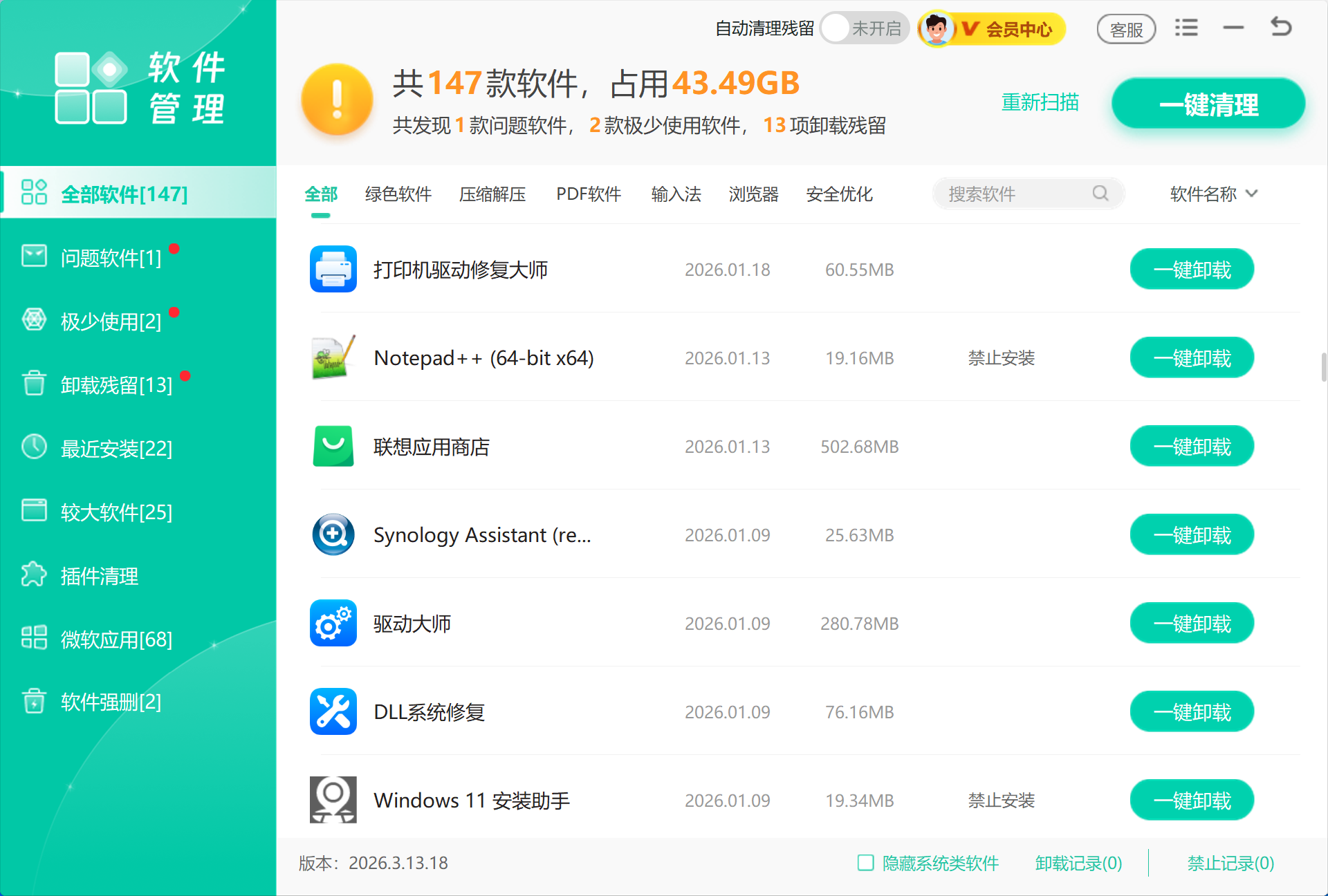
图:「Windows优化大师」软件管理列出已安装软件,方便挑出不再使用、却仍在后台占用的程序。
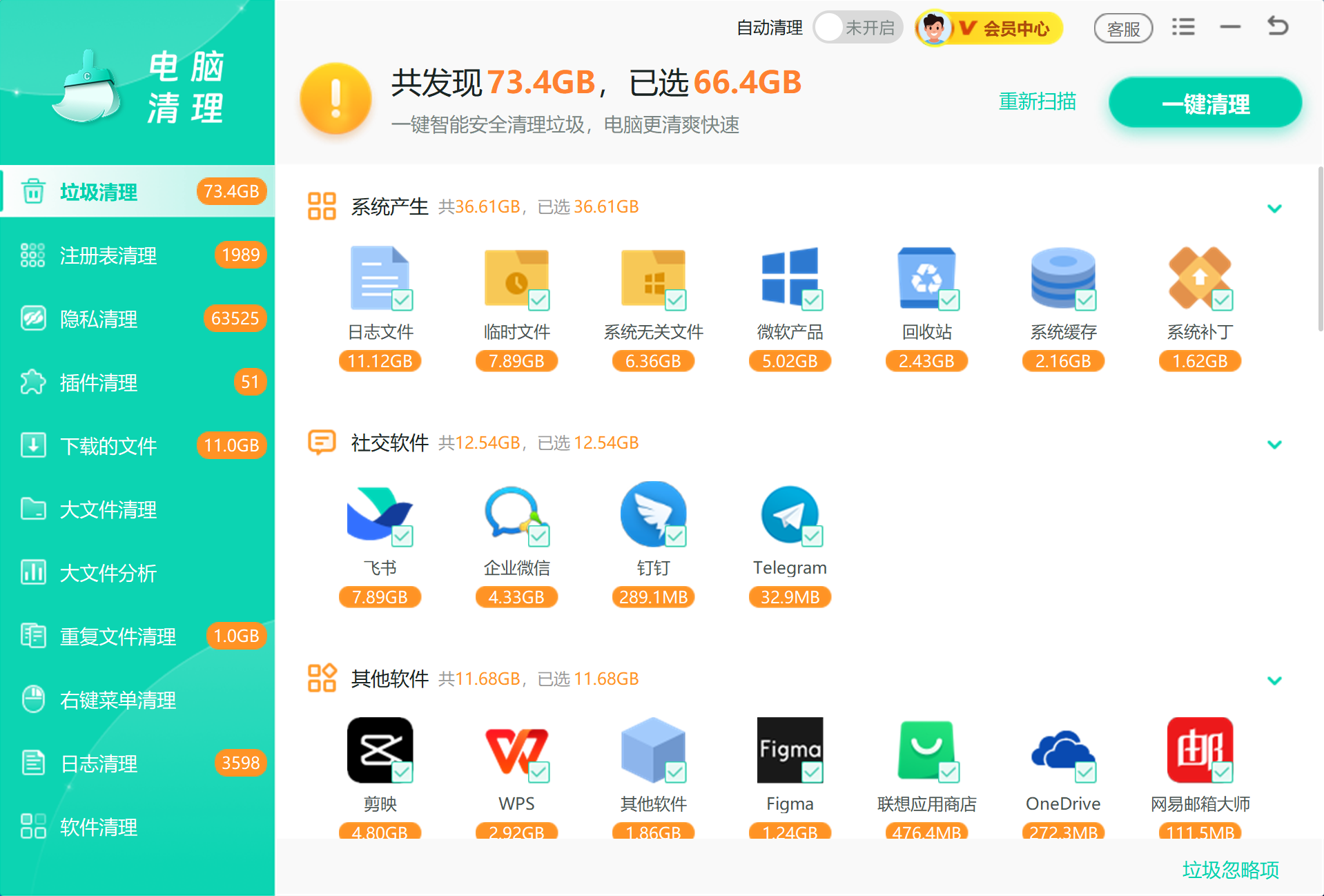
图:垃圾清理扫描临时文件、缓存与卸载残留,把关闭自启后留下的尾巴一并清掉。

六、对比关闭方式
' stroke='rgb(226,232,240)'/><text x='30' y='44' font-size='20' font-weight='700' fill='rgb(30,41,59)'>4 种关闭方法,按从易到难的顺序处理</text><line x1='30' y1='60' x2='730' y2='60' stroke='rgb(226,232,240)'/><rect x='30' y='72' width='700' height='44' rx='10' fill='rgb(255,255,255)' stroke='rgb(226,232,240)'/><circle cx='52' cy='91' r='14' fill='rgb(99,102,241)'/><text x='52' y='96' font-size='14' font-weight='700' fill='rgb(255,255,255)' text-anchor='middle'>1</text><text x='86' y='89' font-size='15' font-weight='700' fill='rgb(30,41,59)'>XBOX 应用设置</text><text x='86' y='109' font-size='12.5' fill='rgb(100,116,139)'>开机自动打开 XBOX,先关应用内自启动开关</text><rect x='30' y='122' width='700' height='44' rx='10' fill='rgb(255,255,255)' stroke='rgb(226,232,240)'/><circle cx='52' cy='141' r='14' fill='rgb(99,102,241)'/><text x='52' y='146' font-size='14' font-weight='700' fill='rgb(255,255,255)' text-anchor='middle'>2</text><text x='86' y='139' font-size='15' font-weight='700' fill='rgb(30,41,59)'>Windows 启动项</text><text x='86' y='159' font-size='12.5' fill='rgb(100,116,139)'>应用内关掉后仍自启,进任务管理器禁用</text><rect x='30' y='172' width='700' height='44' rx='10' fill='rgb(255,255,255)' stroke='rgb(226,232,240)'/><circle cx='52' cy='191' r='14' fill='rgb(99,102,241)'/><text x='52' y='196' font-size='14' font-weight='700' fill='rgb(255,255,255)' text-anchor='middle'>3</text><text x='86' y='189' font-size='15' font-weight='700' fill='rgb(30,41,59)'>后台权限</text><text x='86' y='209' font-size='12.5' fill='rgb(100,116,139)'>关闭自启后仍有后台占用,按需收紧权限</text><rect x='30' y='222' width='700' height='44' rx='10' fill='rgb(255,255,255)' stroke='rgb(99,102,241)'/><circle cx='52' cy='241' r='14' fill='rgb(99,102,241)'/><text x='52' y='246' font-size='14' font-weight='700' fill='rgb(255,255,255)' text-anchor='middle'>4</text><text x='86' y='239' font-size='15' font-weight='700' fill='rgb(30,41,59)'>启动项管理</text><text x='86' y='259' font-size='12.5' fill='rgb(100,116,139)'>开机项很多时,用工具统一扫描批量处理</text></svg>)
图:4 种关闭方法的处理对象和适用场景,从应用内开关到用工具统一管理,按从易到难推进。
| 方法 | 处理内容 | 适合场景 | 注意事项 |
|---|---|---|---|
| XBOX 应用设置 | 应用自身自启动 | 开机自动打开 XBOX | 优先处理 |
| Windows 启动项 | 系统启动列表 | 应用内关闭后仍自启 | 不要误关驱动和安全项 |
| 后台权限 | 后台常驻和通知 | 关闭自启后仍有占用 | 保留需要的游戏能力 |
| 启动项管理 | 其他开机软件 | 开机项很多 | 作为补充整理 |
七、关闭 XBOX 自启动的常见误区
把关闭自启动当成卸载
禁用自启动只是让应用不随开机运行,不会删除 XBOX 应用,也不会清除账号数据。
一次性关闭所有 Xbox 服务
部分服务可能关联录屏、手柄或游戏运行。先关闭应用和启动项,不要直接停用全部服务。
只关 XBOX 不看其他启动项
如果开机慢来自多个软件,单独关 XBOX 的变化有限。启动项需要整体检查。
八、总结
关闭 XBOX 开机启动,先从应用内开关开始,再检查 Windows 启动项和后台权限。只要入口处理完整,大多数开机自启问题都能解决。
 XBOX自启动关闭启动项开机优化电脑加速




 提示
提示