


 有用科技小编2024/05/28
 浏览23121
 阅读9分钟
阅读9分钟WinRAR 卸载要先走系统卸载入口,再检查安装目录、右键菜单关联、用户目录残留和注册表记录。只删除桌面图标或程序文件夹,通常不能算彻底卸载。
一、先用系统入口卸载 WinRAR
系统卸载会优先处理主程序、卸载记录和常规关联项。比直接删除 C:\Program Files\WinRAR 更稳妥,也更容易判断卸载是否成功。
操作步骤
- 打开
设置 > 应用 > 已安装的应用,或进入控制面板的程序和功能。 - 找到
WinRAR,点击卸载。 - 按提示完成卸载流程。
- 卸载结束后重启一次电脑,再检查是否还有 WinRAR 入口。
如果列表里没有 WinRAR,但右键菜单或安装目录还在,说明可能是残留项,需要继续清理。
二、检查自带卸载程序和安装目录
部分版本会在安装目录中保留卸载程序。系统入口卸载失败时,可以再检查安装目录,但不要把整个 Program Files 当成可删除目录。
操作步骤
- 检查
C:\Program Files\WinRAR和C:\Program Files (x86)\WinRAR。 - 如果存在
uninstall.exe或类似卸载程序,按提示运行。 - 卸载完成后删除空目录或明确属于 WinRAR 的残留文件。
- 桌面、开始菜单和任务栏里的失效快捷方式可以同步删除。
如果目录里还有其他压缩软件、脚本或手动保存的文件,先确认来源。不要因为看到 WinRAR 名称就删除上级目录。
三、清理右键菜单和用户目录残留
WinRAR 常见残留包括右键菜单项、配置文件、历史记录和用户目录缓存。清这些内容前,先确认主程序已经卸载。
常见位置
- 安装目录:
C:\Program Files\WinRAR、C:\Program Files (x86)\WinRAR。 - 用户数据:
C:\Users\<用户名>\AppData\Roaming下与 WinRAR 明确相关的目录。 - 注册表项:
HKEY_CURRENT_USER\Software\WinRAR、HKEY_LOCAL_MACHINE\Software\WinRAR。
注册表修改前建议先导出备份。只处理和 WinRAR 明确相关的项,不做大范围注册表清理。
四、用「Windows优化大师」集中清理卸载残留
「Windows优化大师」是面向 Windows 电脑的清理和优化工具,适合处理 WinRAR 卸载后的残留项目、右键菜单项和明确相关的无效记录。这里主要用到软件管理、右键菜单清理和注册表清理:先确认软件卸载状态,再集中识别可清理的残留入口。
软件管理 会集中列出已装软件、低频软件和卸载残留,适合确认 WinRAR 主程序是否已经移除,避免只删除桌面入口。
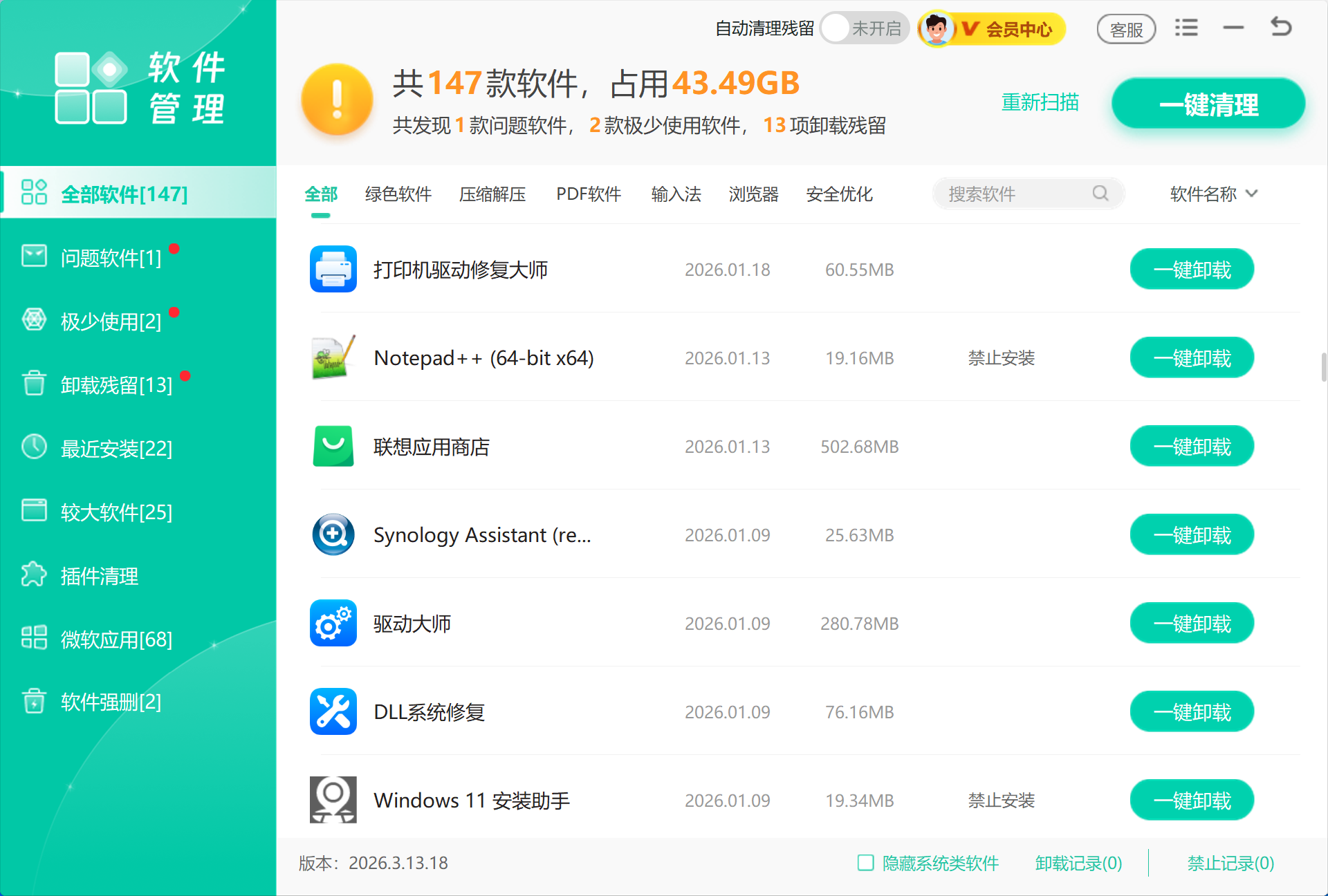
右键菜单清理 用来检查压缩相关的右键入口;注册表清理 只处理明确无效的卸载残留记录,不做大范围注册表清理。
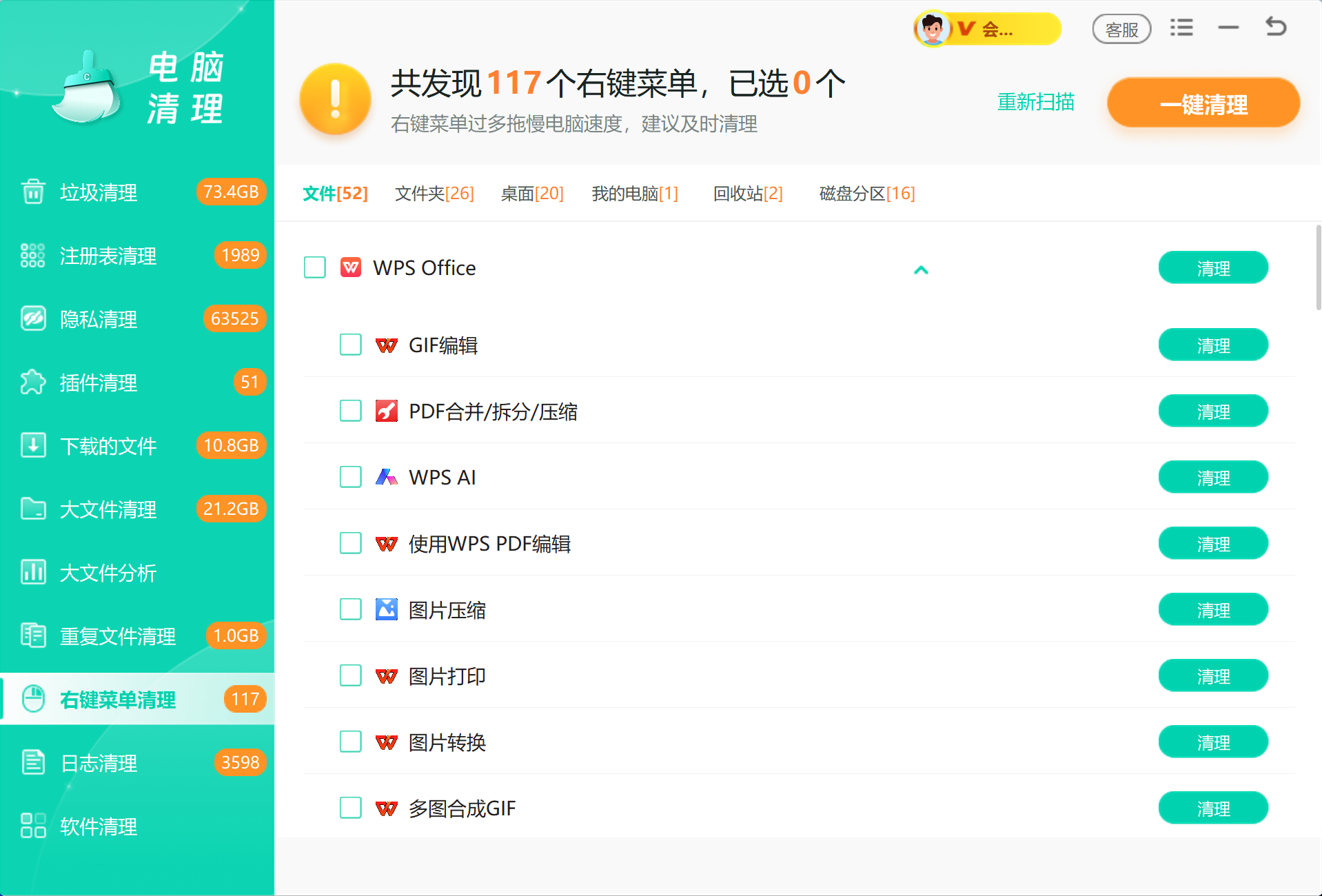
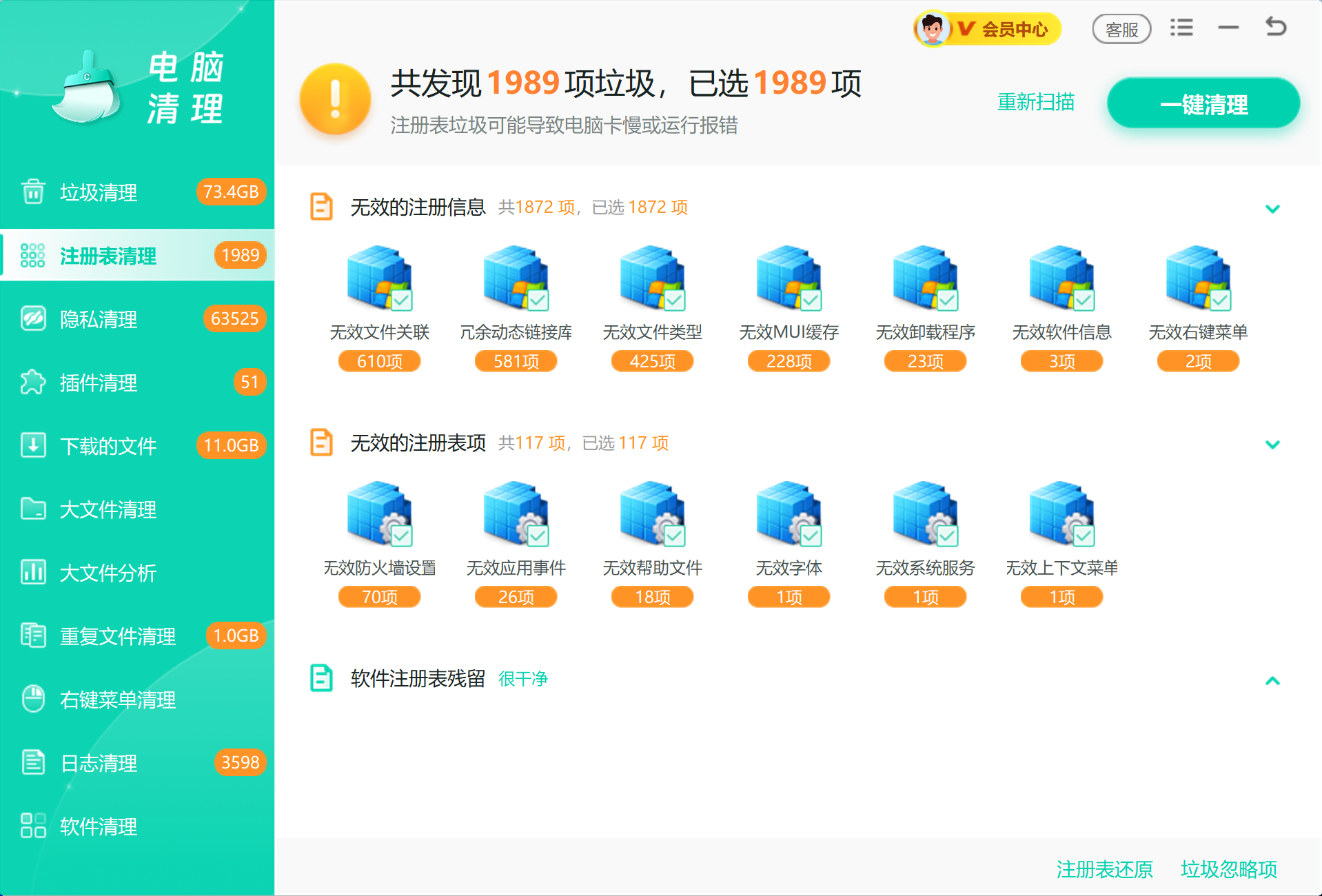
处理顺序是先确认主程序已卸载,再看右键入口和残留记录;系统组件和不确定来源的注册表项保持不动。

五、方法对比
| 方法 | 处理内容 | 适合场景 | 注意事项 |
|---|---|---|---|
| 系统卸载 | WinRAR 主程序 | 第一步卸载 | 优先使用系统入口 |
| 自带卸载程序 | 安装目录内卸载项 | 系统入口失败 | 运行后再重启 |
| 手动残留清理 | 目录、配置、右键菜单 | 想确认彻底卸载 | 只处理明确相关项 |
| 软件管理集中扫描 | 卸载残留和无效记录 | 不想逐项查路径 | 先确认扫描结果 |
六、常见误区
删除快捷方式就算卸载
快捷方式只是入口。程序本体、右键菜单和卸载记录仍可能留在系统里。
直接删除安装目录
这样可能留下注册表、文件关联和卸载记录。应先走系统卸载或自带卸载程序。
注册表整片删除
注册表只处理与 WinRAR 明确相关的项。删除不确定项可能影响其他软件和文件关联。
七、总结
WinRAR 彻底卸载应按系统卸载、自带卸载程序、残留目录、注册表和右键菜单的顺序处理。需要扫描时,用「Windows优化大师」的 软件管理、注册表清理 和 垃圾清理 收尾即可。
 WinRAR卸载清理残留软件卸载注册表清理压缩软件




 提示
提示