


 有用科技小编2024/05/31
 浏览12478
 阅读5分钟
阅读5分钟电脑压缩文件有三类方法:系统自带 ZIP、专业压缩工具打包、图片/PDF/视频专项压缩。要先明确是“打包传输”还是“真正减小文件本体”。
一、三类方法先分清
| 方法 | 适合文件 | 主要目的 | 限制 |
|---|---|---|---|
| 系统 ZIP | 少量文档、表格 | 快速打包 | 设置较少 |
| 添加压缩包 | 文件夹、项目资料、多格式文件 | 打包、分卷、加密、归档 | 需检查文件层级 |
| 专项压缩 | 图片、视频、PDF | 减小文件本体 | 要检查清晰度 |
二、用系统 ZIP 快速打包
Windows 上临时发送几个文件,可以直接用系统右键压缩为 ZIP。适合兼容性优先的场景,例如发给不确定使用什么系统的接收方。
系统 ZIP 更适合“打包”,不适合处理 RAR、7Z、分卷压缩包,也不适合把视频、照片大幅压小。
三、用「Win解压缩」添加压缩包
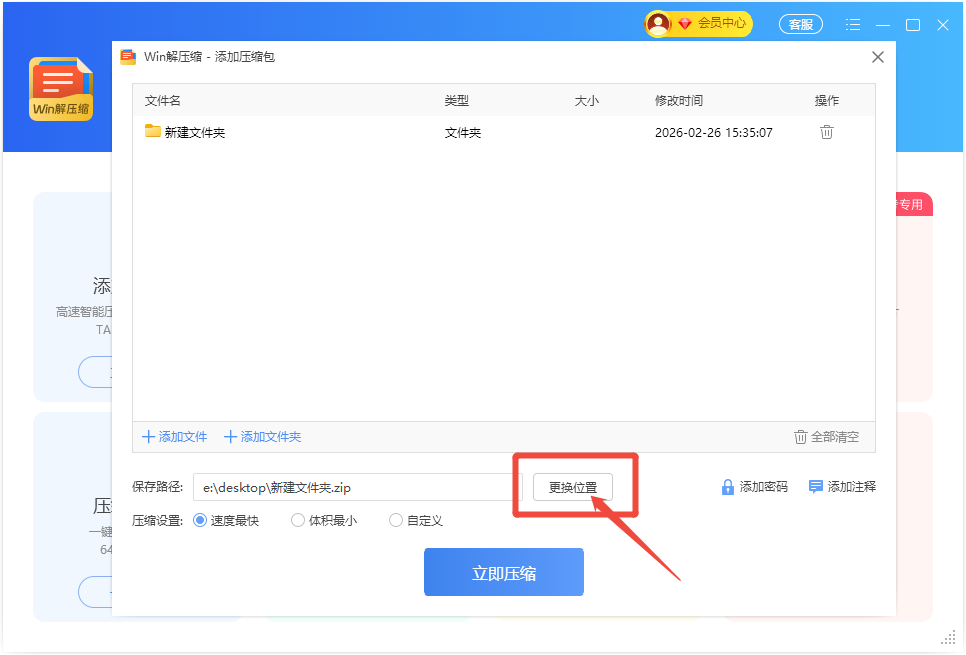
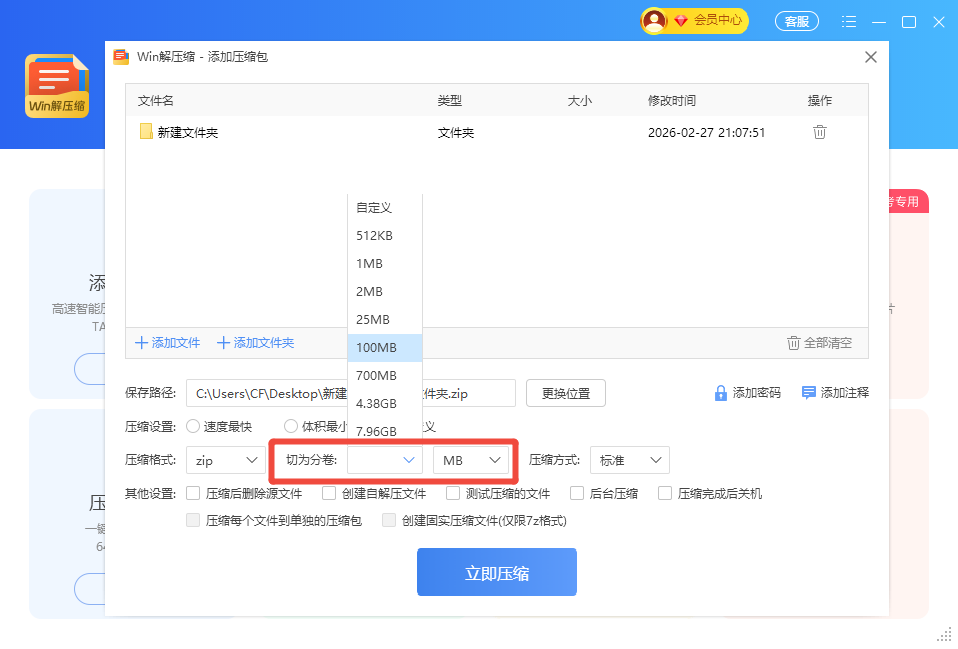
需要设置保存位置、压缩模式、密码或分卷时,可以用「Win解压缩」的 添加压缩包。压缩前先整理目录,压缩后再检查压缩包内部结构。
操作步骤
- 把要发送的资料放进同一个文件夹,删除无关副本和临时文件。
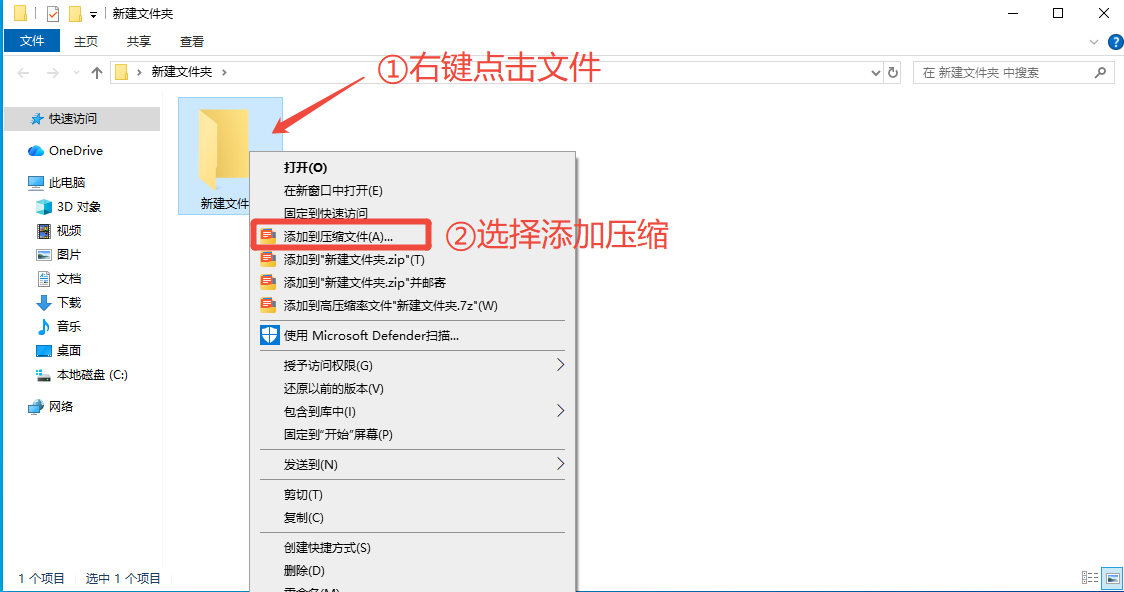
- 选中文件或文件夹,使用右键入口添加到压缩文件。
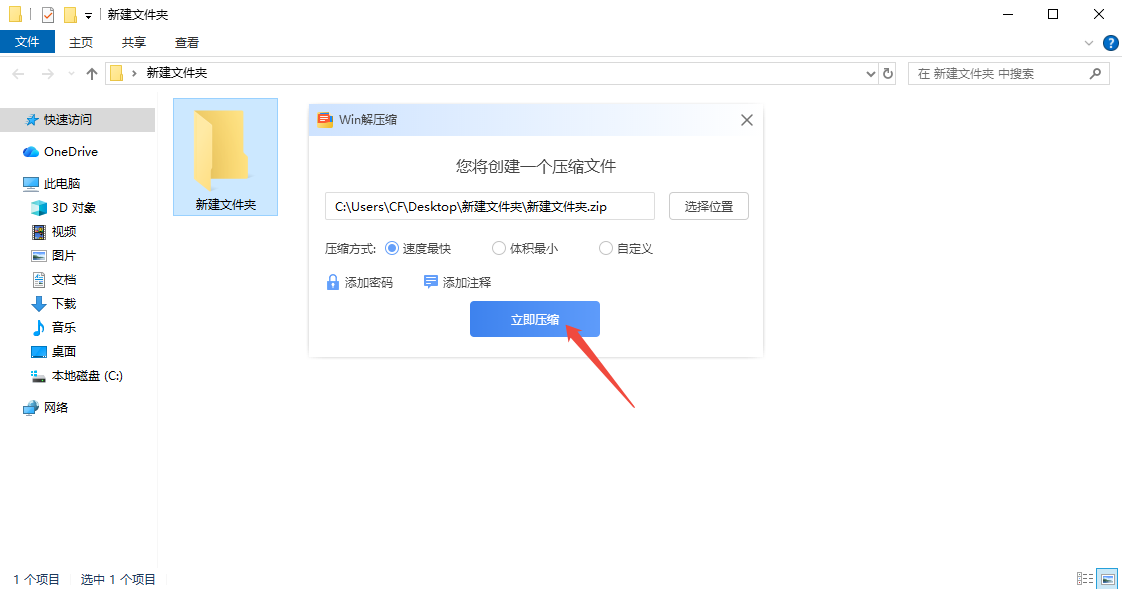
- 在「Win解压缩」中选择输出格式和保存位置。
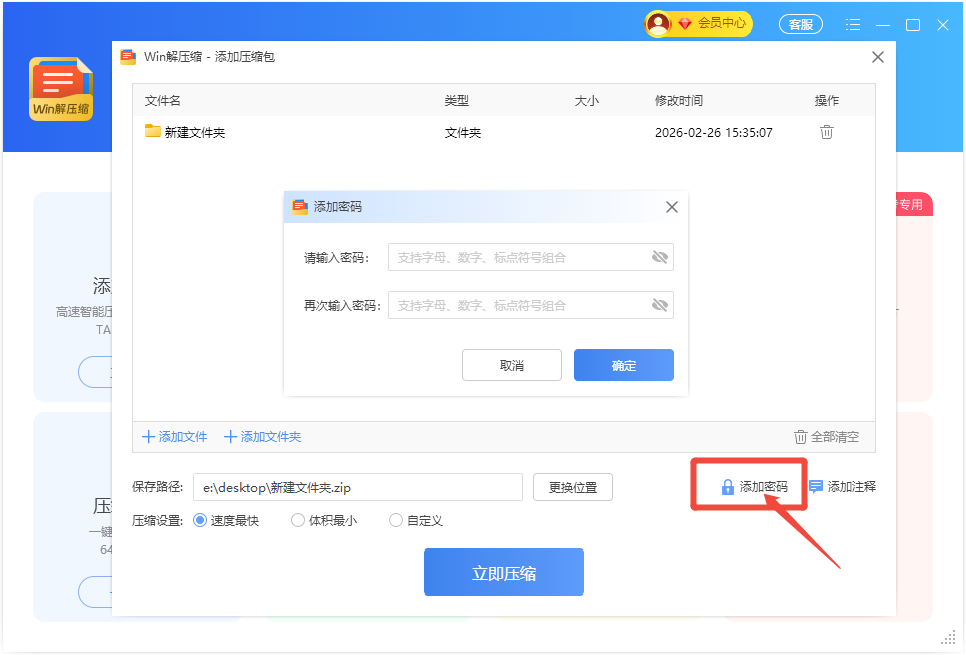
- 需要保护内容时设置压缩包密码,并把密码单独安全保存。
- 需要控制单个包大小时设置分卷大小。
- 生成后打开压缩包,确认内容完整再发送。

四、图片、视频和 PDF 用专项压缩
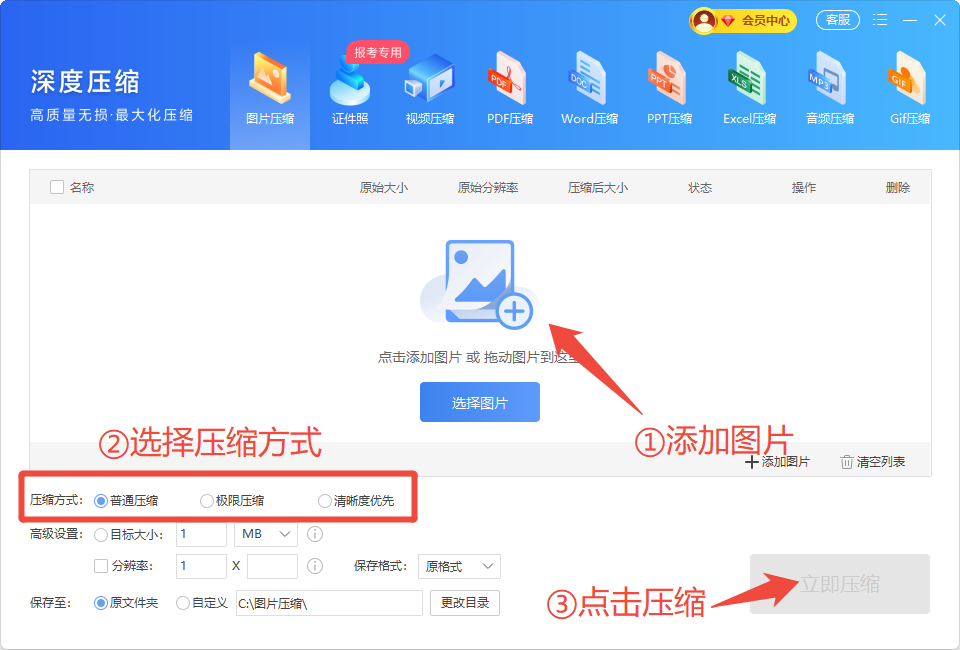
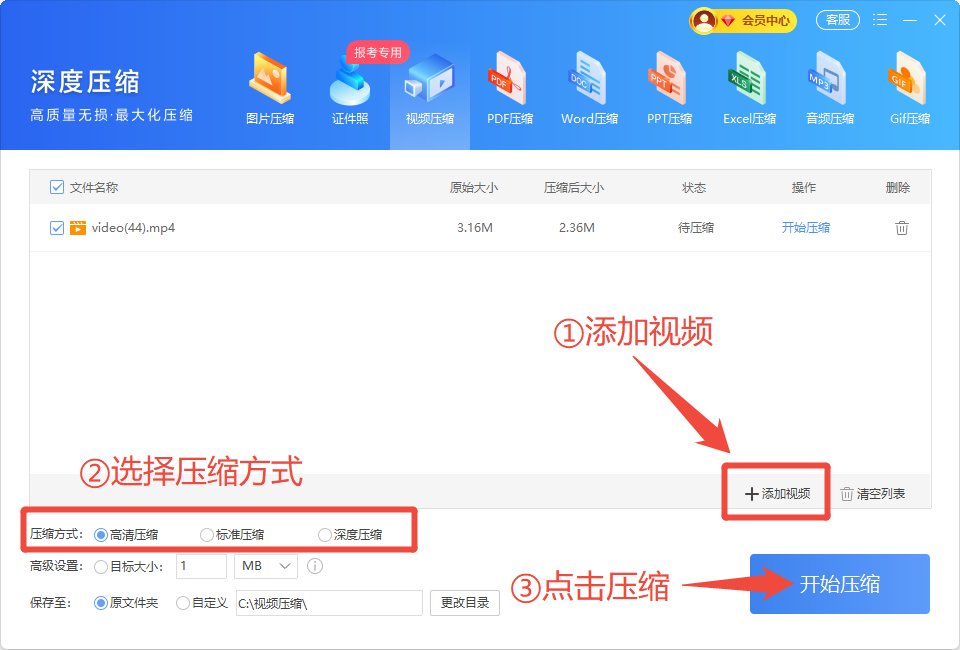
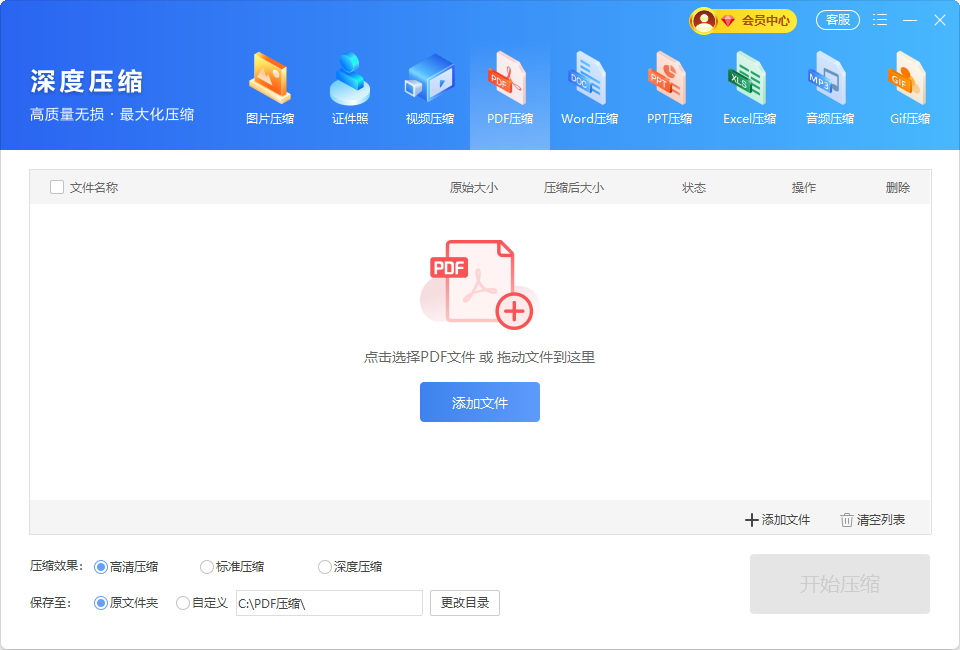
如果目标是把照片、视频或 PDF 体积降下来,普通压缩包不是首选。应先用对应功能降低文件本体体积,再决定是否打包。
| 文件 | 功能 | 重点检查 |
|---|---|---|
| 照片、截图、证件照 | 图片压缩 | 尺寸、清晰度、背景色 |
| 录屏、手机视频 | 视频压缩 | 画质、声音、字幕 |
| 扫描件、课件、合同 | PDF压缩 | 文字、页码、印章 |
五、常见误区
压缩前不整理文件夹
打包前先删除重复文件、临时文件和无关导出,通常比反复换压缩格式更有效。
把加密当成密码管理
设置密码是保护压缩包,不负责记录密码。密码应单独保存,忘记后很难确认。
只发分卷中的一个文件
分卷压缩包需要所有分卷同时存在,接收方缺少一段就无法正常解压。






 提示
提示