


 有用科技小编2024/05/31
 浏览18935
 阅读9分钟
阅读9分钟Win10 玩游戏时 CPU 自动降频,常见原因是温度过高、电源策略保守、后台占用过重或笔记本未接电。先确认是否真的降频,再按温度、电源、后台、驱动顺序排查。
先确认是不是 CPU 真在降频
游戏掉帧不一定等于 CPU 降频。先看任务管理器里的频率、占用率和温度表现,再决定下一步。
操作步骤
- 打开任务管理器,进入性能页面。
- 观察 CPU 频率是否长时间明显低于正常水平。
- 同时查看 CPU 占用率、游戏占用和后台程序占用。
- 如果风扇高速运转、机身发烫,优先排查散热。
先处理温度和散热
温度过高会触发降频保护。散热问题不解决,单纯改系统设置通常只能短暂缓解。
操作步骤
- 清理进风口、出风口和风扇灰尘。
- 笔记本放在硬质平面上,避免堵住底部进风。
- 游戏时保持电源适配器连接。
- 清理后重新运行游戏,观察频率是否恢复。
如果降频伴随高温、风扇满速和机身明显发烫,优先处理硬件散热,而不是先改注册表或系统参数。
调整电源计划
电源模式过于保守时,CPU 会被限制在较低频率。尤其是笔记本、省电模式和电池模式下,这类情况更常见。
操作步骤
- 进入
设置 > 系统 > 电源。 - 把电源模式调到偏性能的方案。
- 控制面板里检查电源计划,确认最大处理器状态没有被人为限制。
- 插电后再测试游戏,比较频率变化。
关闭后台占用和多余启动项
下载器、云同步、录屏软件、浏览器和游戏覆盖层会抢占 CPU。游戏前整理后台,能减少频率波动和卡顿。
操作步骤
- 打开任务管理器,按 CPU 占用排序。
- 关闭下载、同步、录屏、直播和大量浏览器标签。
- 检查启动应用,禁用不需要的开机自启动。
- 重启后只打开游戏测试一次。
用「Windows优化大师」减少后台负担
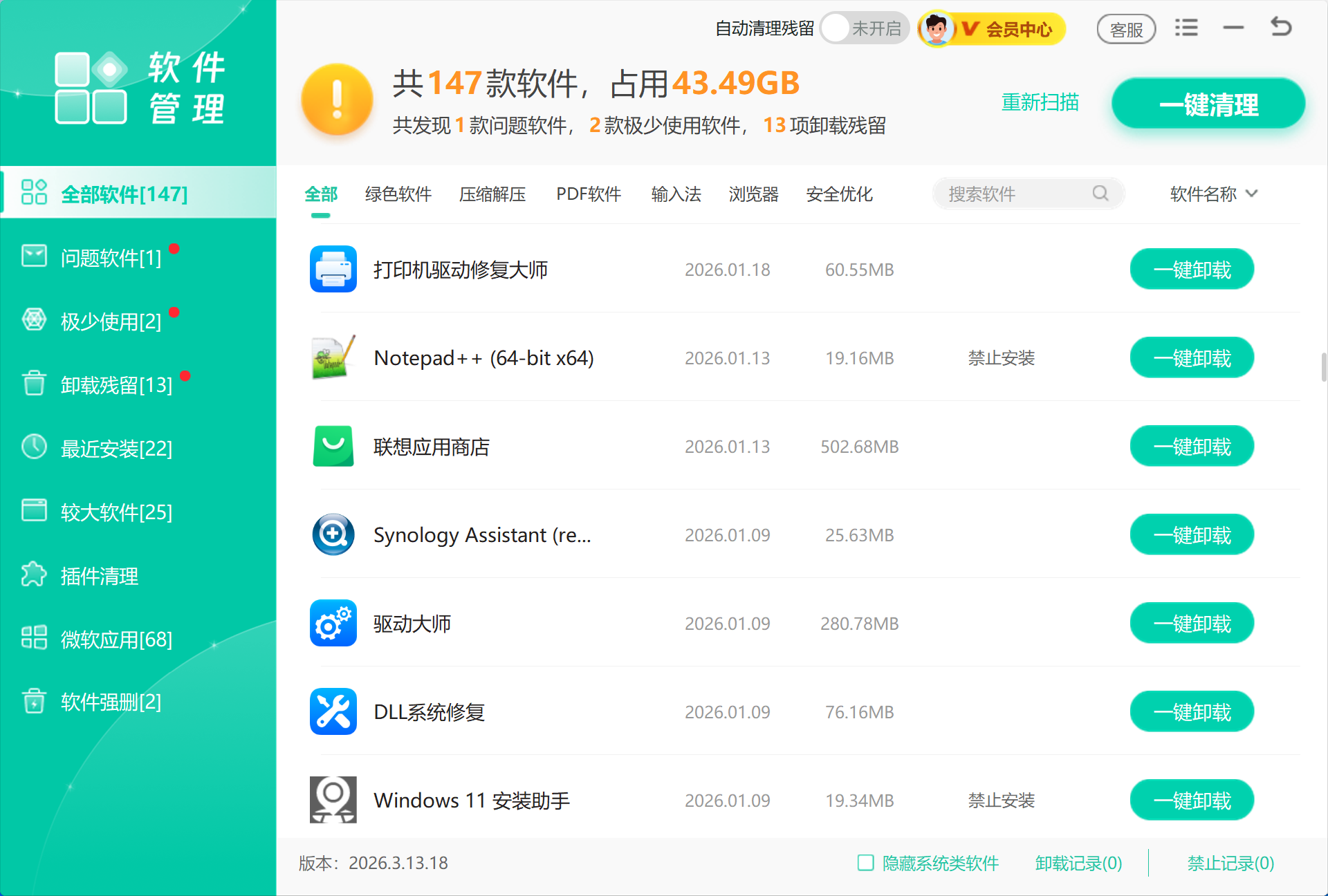
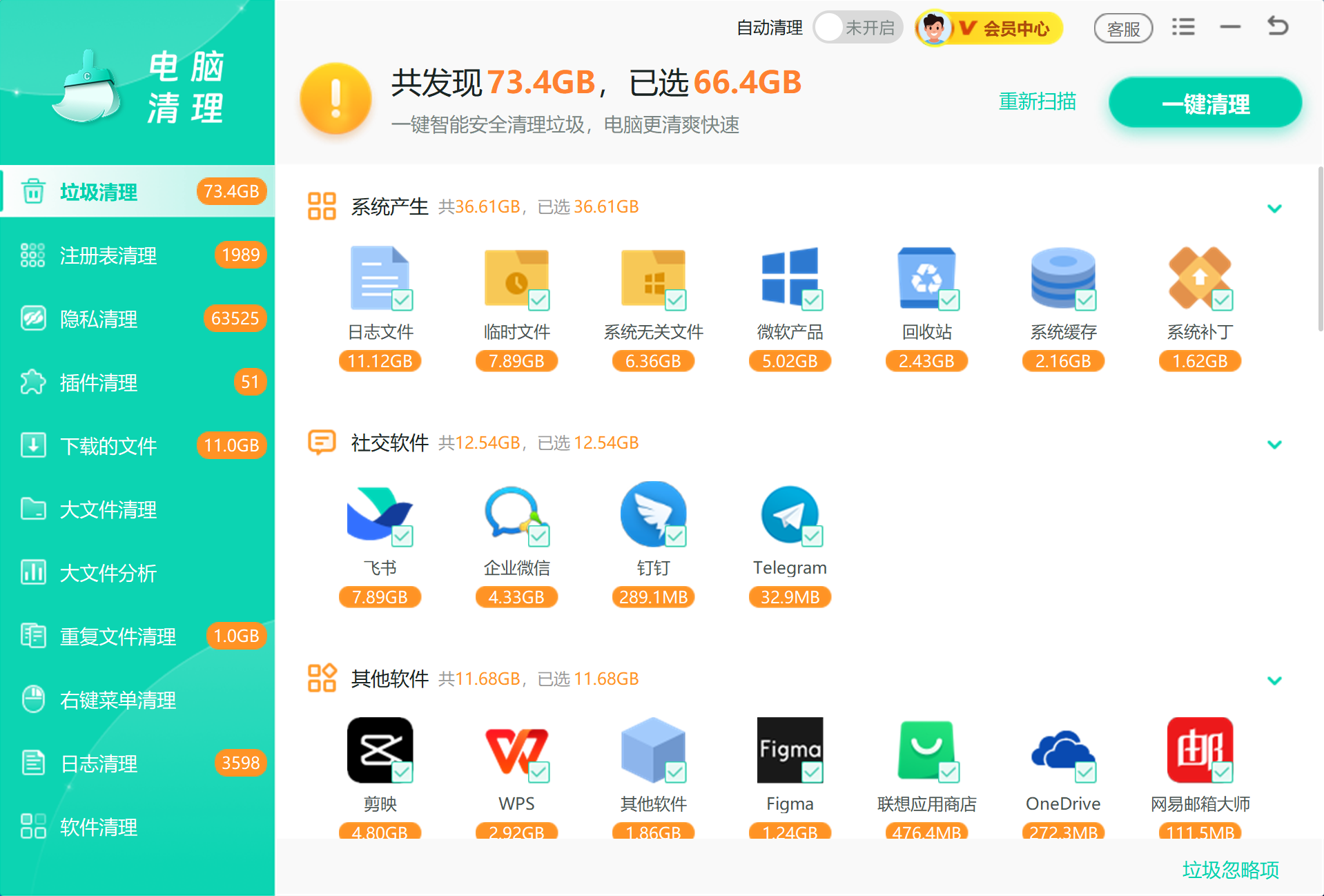
「Windows优化大师」是面向 Windows 电脑的清理和优化工具,适合在软件残留、缓存垃圾和开机常驻项混在一起时统一排查。这里主要用到软件管理和垃圾清理:前者梳理不再使用的软件,后者清理临时文件、缓存和卸载后留下的无效残留。
如果缓存和临时文件也堆得多,再把 垃圾清理 一起做完;这些杂项先收掉之后,再观察 CPU 频率和帧率是否稳定,会更容易判断是不是后台负担在拖慢游戏。

继续检查驱动和 BIOS 设置
如果降频出现在驱动更新、系统更新或 BIOS 设置调整之后,需要回看芯片组驱动、显卡驱动和主板电源策略。
操作步骤
- 确认芯片组驱动和显卡驱动来自设备厂商或硬件厂商。
- 驱动更新后才出现问题时,考虑回退到稳定版本。
- BIOS 中如果开启了过于保守的温度或功耗限制,按主板说明恢复默认策略。
对比处理方法
| 方法 | 处理内容 | 适合场景 | 注意事项 |
|---|---|---|---|
| 清理散热 | 灰尘、风道、散热压力 | 温度高、风扇满速 | 这是硬件边界,工具不能替代 |
| 调整电源计划 | 省电模式、处理器状态 | 频率被策略限制 | 笔记本先接电测试 |
| 关闭后台 | 下载、同步、录屏、浏览器 | CPU 被其他程序占用 | 保留游戏必要组件 |
| 驱动回退 | 芯片组、显卡和电源策略 | 更新后开始异常 | 选稳定版本,不混装多个包 |
常见误区
把所有卡顿都当成 CPU 降频
网络延迟、显卡瓶颈、内存不足也会导致卡顿。先看频率和占用,再判断。
忽略散热直接改系统
温度过高时,CPU 降频是保护机制。散热不处理,改设置效果有限。
电池模式下测试性能
很多笔记本在电池模式下会限制性能,游戏测试建议插电进行。
随意关闭驱动服务
显卡、声卡、芯片组和安全组件可能影响游戏运行,不要为了减少后台全部禁用。
总结
CPU 自动降频要按确认频率、检查温度、调整电源、整理后台、复查驱动的顺序处理。工具只能辅助减少后台负担,不能替代散热和驱动排查。
 CPU降频游戏卡顿散热优化电源设置




 提示
提示