


 有用科技小编2023/07/20
 浏览15682
 阅读6分钟
阅读6分钟图片转 PDF 适合整理扫描件、证件材料、图片资料和打印文件。转换前先排好图片顺序,统一方向和清晰度,再选择逐张生成 PDF 或合并成一个 PDF。正式资料建议用本地工具处理,避免图片上传到不明平台。
一、先整理图片顺序和方向
图片转 PDF 最常见的问题不是转换失败,而是顺序混乱、横竖方向不一致、页面大小差异太大。先整理源图片,后面的 PDF 才更好读。
准备步骤
- 把需要转换的图片放到同一个文件夹。
- 按阅读顺序重命名,例如 `01`、`02`、`03`。
- 删除重复、模糊和无关图片。
- 统一图片方向,避免生成 PDF 后横竖混杂。
适合提前整理的图片:手机扫描件、课堂笔记、合同附件、照片凭证、设计稿截图。文件越多,越应该先整理顺序。
二、用「PDF阅读转换器」合成 PDF
「PDF阅读转换器」适合把 JPG、PNG 等图片整理成 PDF 文件。可以根据用途选择逐个输出或合成一个 PDF,适合归档、发送和打印。
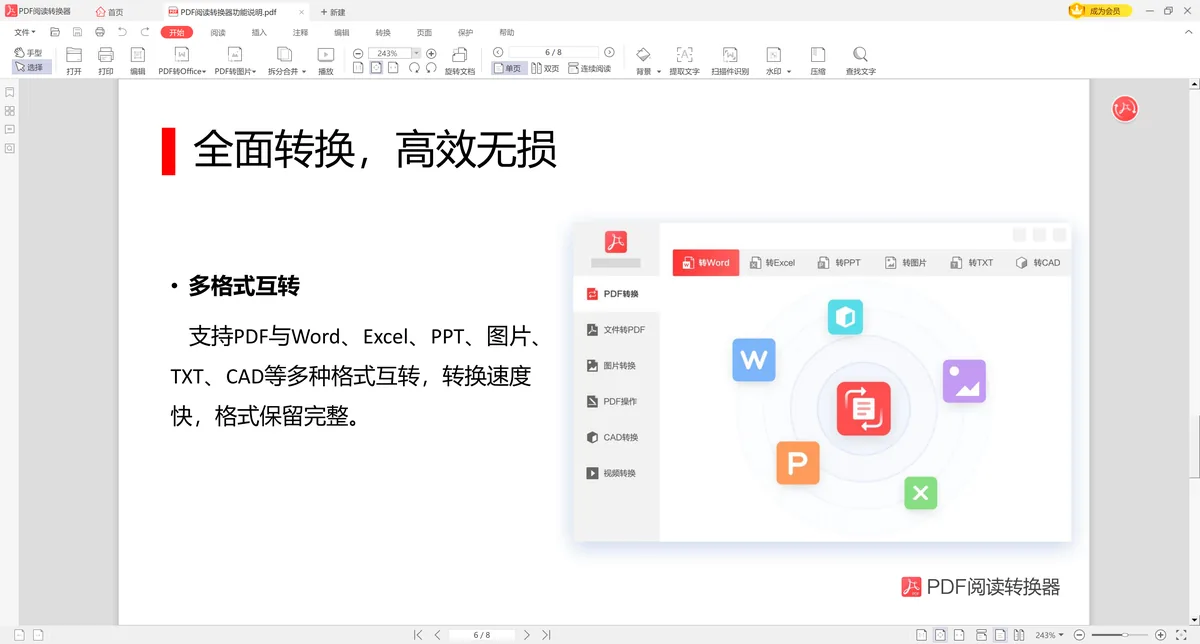
操作步骤
- 导入需要转换的图片文件。
- 选择图片转 PDF 或相关格式转换功能。
- 确认输出方式,选择合成一个 PDF 或逐个输出。
- 设置页面大小和输出目录,再生成 PDF。

三、页面大小按用途选择
图片转 PDF 后,页面尺寸会影响阅读和打印。用于提交材料时建议统一 A4;用于保存照片或设计稿时,可以保留原图比例;用于邮件发送时,要兼顾清晰度和文件体积。
| 用途 | 页面建议 | 注意点 |
|---|---|---|
| 证件和材料提交 | A4 页面 | 保证打印和上传平台识别稳定 |
| 照片归档 | 原图比例 | 避免强行拉伸导致变形 |
| 邮件发送 | 适度压缩 | 控制体积,同时保留可读清晰度 |
四、在线工具只适合非隐私图片
公开图片、临时截图和非敏感资料可以用在线工具应急。身份证、合同、发票、病历、客户资料这类图片,不建议上传到陌生网站。
图片文件通常比普通文档包含更多隐私信息,例如人脸、地址、证件号和客户名称。正式资料优先本地转换。
五、常见误区
图片顺序不能等转换后再调
生成 PDF 后调整页面也可以,但文件多时更容易漏页。先按顺序命名更稳。
不要把模糊图片直接合成 PDF
PDF 只是容器,不能让模糊照片变清晰。源图片质量决定最终可读性。
页面尺寸不统一会影响打印
横图、竖图和不同尺寸图片混在一起,打印时容易出现缩放不一致。
压缩过度会影响识别
如果后续要 OCR 或打印,图片不要压得太狠,文字边缘要保持清楚。
六、最后建议
图片转 PDF 的关键是先整理源图片,再选择合适的输出方式。需要提交、归档或处理隐私图片时,用「PDF阅读转换器」在本地合成 PDF 会更可控。
 图片转PDF格式转换批量转换





 提示
提示