


 有用科技小编2024/04/26
 浏览30031
 阅读8分钟
阅读8分钟常见压缩包格式的区别,主要在“容器结构、压缩算法、兼容性、分卷和加密能力”。只想取出文件时,用「Win解压缩」的 压缩包解压 处理 ZIP、RAR、7Z、TAR 等归档;遇到镜像、安装包、虚拟磁盘时,要按用途交给系统或专用环境。
一、先把格式分成三类
看到扩展名不要只问“能不能解压”,更重要的是判断它属于哪一类。普通归档包用于装文件,压缩流只压缩一个数据流,镜像或安装包则可能需要挂载、安装或运行环境。
- 常见下载包:ZIP、RAR、7Z,通常是资料、软件、图片或项目文件。
- 常见源码包:TAR、TGZ、TBZ2、TXZ,多见于 Linux、服务器和开源项目。
- 常见边界格式:ISO、WIM、VHD、RPM、DEB,能提取文件,但不等于完成安装、挂载或启动。
二、不同格式的实际差别
| 格式 | 主要特点 | 常见来源 | 打开方式 |
|---|---|---|---|
| ZIP | 兼容性强,适合日常发送 | 邮件、网盘、课程资料、报表 | 直接解压到新文件夹 |
| RAR | 常见于分卷和带恢复记录的归档 | 大型资料包、旧软件下载包 | 保留所有分卷后解压 |
| 7Z | 压缩率高,算法选择多 | 开源软件、离线资料、备份包 | 用支持 7Z 的工具解压 |
| TAR 系列 | 先打包目录,再叠加 gzip/bzip2/xz | Linux 源码包、服务器备份 | 解开外层后还原目录 |
| ISO / VHD / IMG | 更接近磁盘镜像 | 系统镜像、虚拟机、启动盘 | 按需挂载或提取文件 |
判断格式时,文件来源比扩展名更有用。服务器给出的 .tar.gz 往往是源码包,网盘里的 .z01 往往是分卷,系统下载页给出的 .iso 更可能是镜像。
三、用「Win解压缩」处理普通压缩包
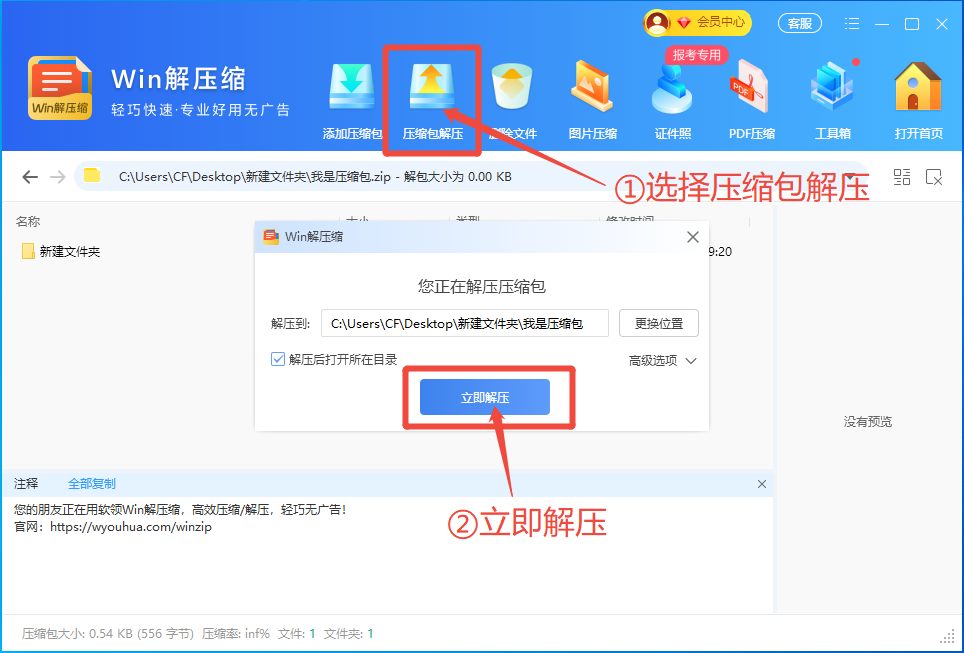
对 ZIP、RAR、7Z、TGZ、TBZ2 这类以“取出文件”为目标的格式,可以先用 压缩包解压 提取内容,再根据提取出来的文件判断下一步。不要在未确认结构前直接删除原包。
处理步骤
- 把压缩包保存到本地;分卷文件要把所有同组文件放在同一文件夹。
- 进入「Win解压缩」的 压缩包解压,选择主文件,例如 .zip、.rar、.7z、.tar.gz。
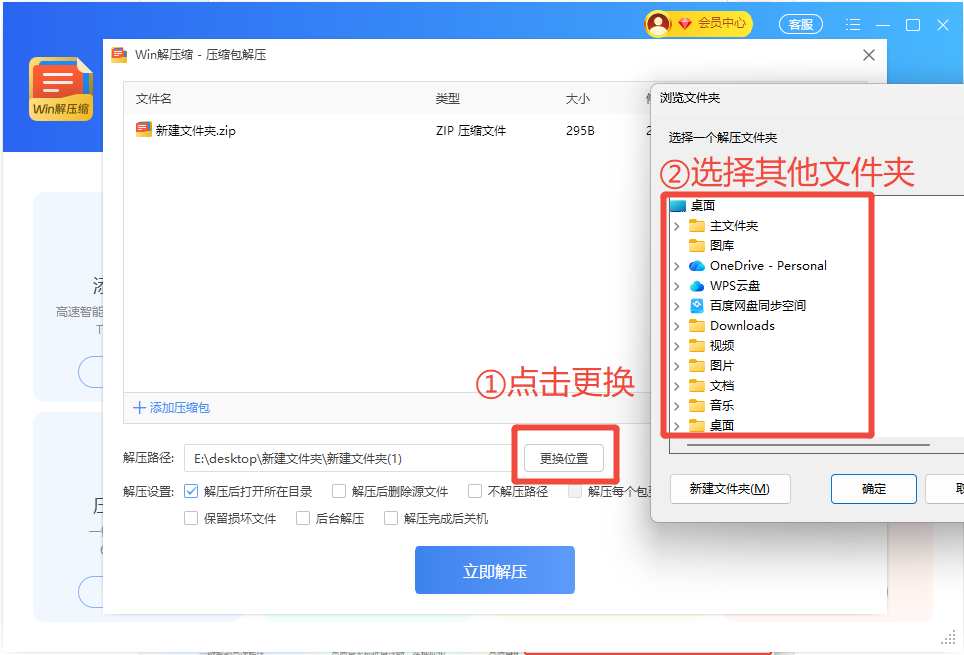
- 把输出位置设为新建文件夹,避免把多个压缩包内容混在一起。
- 解压后查看文件类型:文档可直接打开,安装包按平台安装,镜像按需挂载。

四、常见误区
误区一,所有压缩包都能靠系统资源管理器打开
Windows 对 ZIP 的支持较好,但 RAR、7Z、TAR 组合格式、分卷格式不一定能完整处理。系统能预览,不代表能正确解压全部内容。
误区二,扩展名不同只是名字不同
ZIP、RAR、7Z 的容器结构和压缩算法不同,TAR.GZ 还分为打包层和压缩层。改扩展名只会制造误判。
误区三,镜像类文件也当普通压缩包
ISO、VHD、IMG 可以提取文件,但它们常用于系统镜像、光盘镜像或虚拟磁盘。需要运行或启动时,应使用挂载、虚拟机或对应系统工具。
误区四,解压失败就是软件不支持
更常见原因是下载不完整、缺少分卷、密码错误或文件本身损坏。先核对大小、来源、分卷数量和密码,再判断工具兼容性。
五、格式选择建议
| 使用场景 | 建议格式 | 原因 | 边界提醒 |
|---|---|---|---|
| 发给多数人下载 | ZIP | 兼容性最好 | 大文件分卷前先确认接收方会合并 |
| 追求压缩率 | 7Z | 文本、代码、日志压缩效果好 | 接收方需要解压工具支持 |
| Linux 源码或备份 | TAR.GZ / TAR.BZ2 / TAR.XZ | 保留类 Unix 权限和目录结构 | Windows 只取文件时可解压,部署仍看目标系统 |
| 系统安装或虚拟机 | ISO / VHD / VMDK | 保留磁盘或系统结构 | 不要只按压缩包思路处理 |
日常资料传输优先 ZIP,长期归档或高压缩率可选 7Z,Linux 资料按 TAR 组合格式处理。真正的安装、挂载和启动动作,应交给对应系统环境。






 提示
提示