


 有用科技小编2025/03/03
 浏览54361
 阅读8分钟
阅读8分钟C 盘满了要先分清可删、需确认和不能动的内容。临时文件、浏览器缓存、回收站和旧安装包适合优先清理;系统目录、驱动文件和不认识的隐藏文件不要直接删除。
一、先按风险分层判断
安全清理的重点不是删得多,而是先分清文件类型。低风险缓存先删,系统文件先确认,核心目录不要手动处理。
二、先清确定安全的缓存
临时文件、浏览器缓存和回收站是最适合先处理的项目。它们通常可重新生成,能先释放几百 MB 到数 GB 空间。
操作步骤
- 清空回收站,确认没有需要恢复的文件。
- 按 Win + R,输入
%temp%,删除可清理内容。 - 继续检查
C:\Windows\Temp和C:\Users\<用户名>\AppData\Local\Temp。 - 进入浏览器设置,清理缓存图像和文件。
三、再处理旧系统和更新残留
Windows.old、Windows 更新缓存和旧安装包可能占用很大,但需要先确认系统稳定、不需要回退,再通过正规入口清理。
操作步骤
- 按 Win + R,输入
cleanmgr,选择 C 盘。 - 点击“清理系统文件”。
- 勾选 Windows 更新清理、以前的 Windows 安装等确认不需要的项目。
- 清理后重启电脑,让系统完成收尾。
Windows.old 可能超过 10 GB,但删除后回退旧版本会变困难。刚升级的电脑可以先观察几天。
四、把能保留的大文件迁走
桌面、下载、文档、视频、镜像和大型软件资料不一定能删。对于仍有价值的文件,迁移比删除更合适。
迁移判断
- 还会使用:移动到 D 盘、移动硬盘或固定资料目录。
- 已经重复:保留一份清晰命名的文件,删除其他副本。
- 不确定用途:先放入待确认目录,不要直接删除。
- 软件生成:优先在软件设置里修改缓存和保存路径。
五、用「Windows优化大师」分开处理重复项和大路径
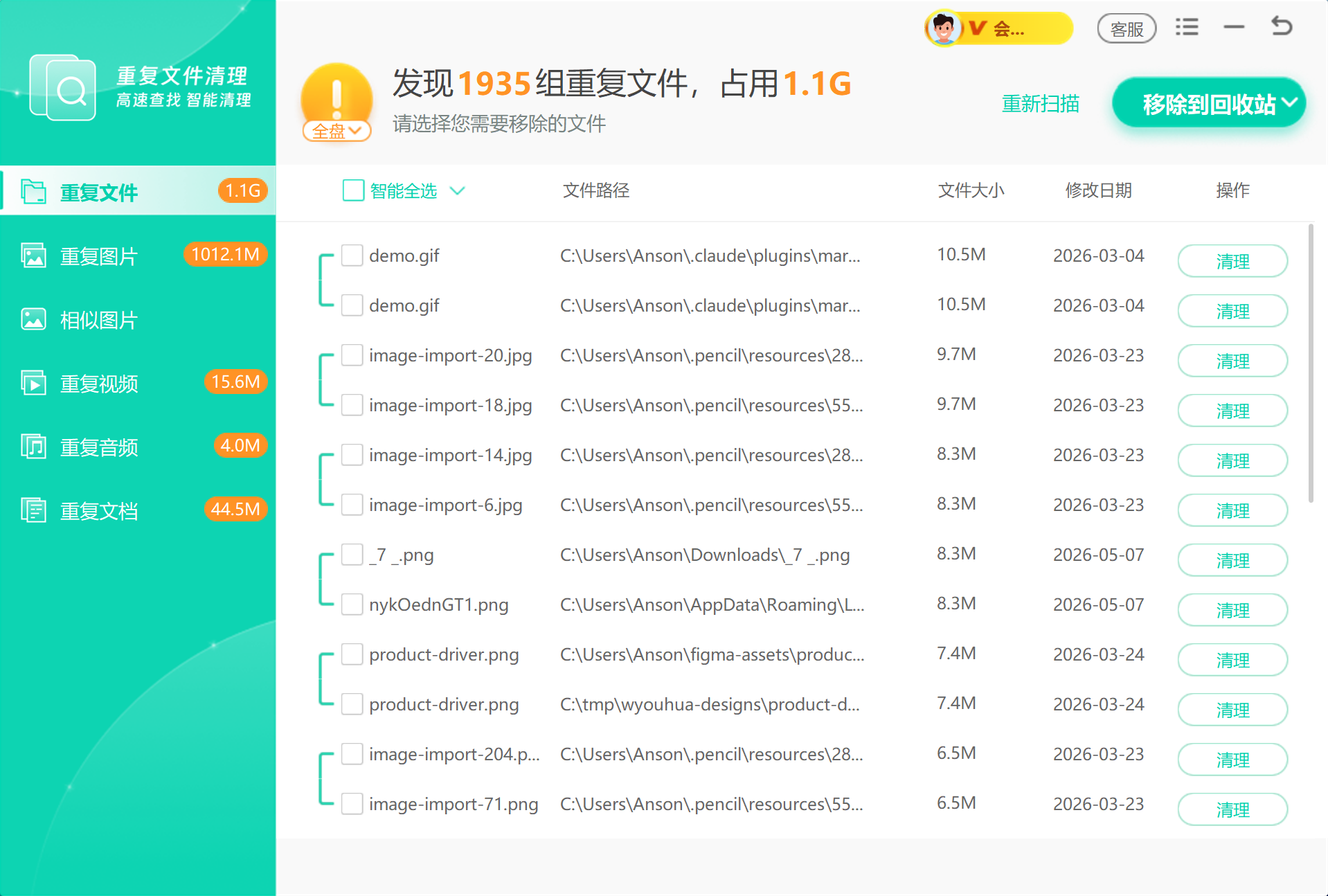
「Windows优化大师」是面向 Windows 电脑的清理和优化工具,适合在文件副本多、C 盘路径占用看不清时先做一轮集中扫描。这里主要用到重复文件清理和大文件分析:前者帮你找出相同副本,后者按路径显示目录和文件的体积占用,先看清再决定删除、迁移还是保留。
重复文件清理 先集中扫描相同副本,适合处理重复下载、重复保存和多份拷贝。确认路径和文件来源后,再决定保留哪一份。
大文件分析 再按路径展开占用,用来定位真正压空间的目录和文件。它只负责看清体积和位置,不替文件判断用途;后续删除、迁移还是保留,仍按文件用途判断。
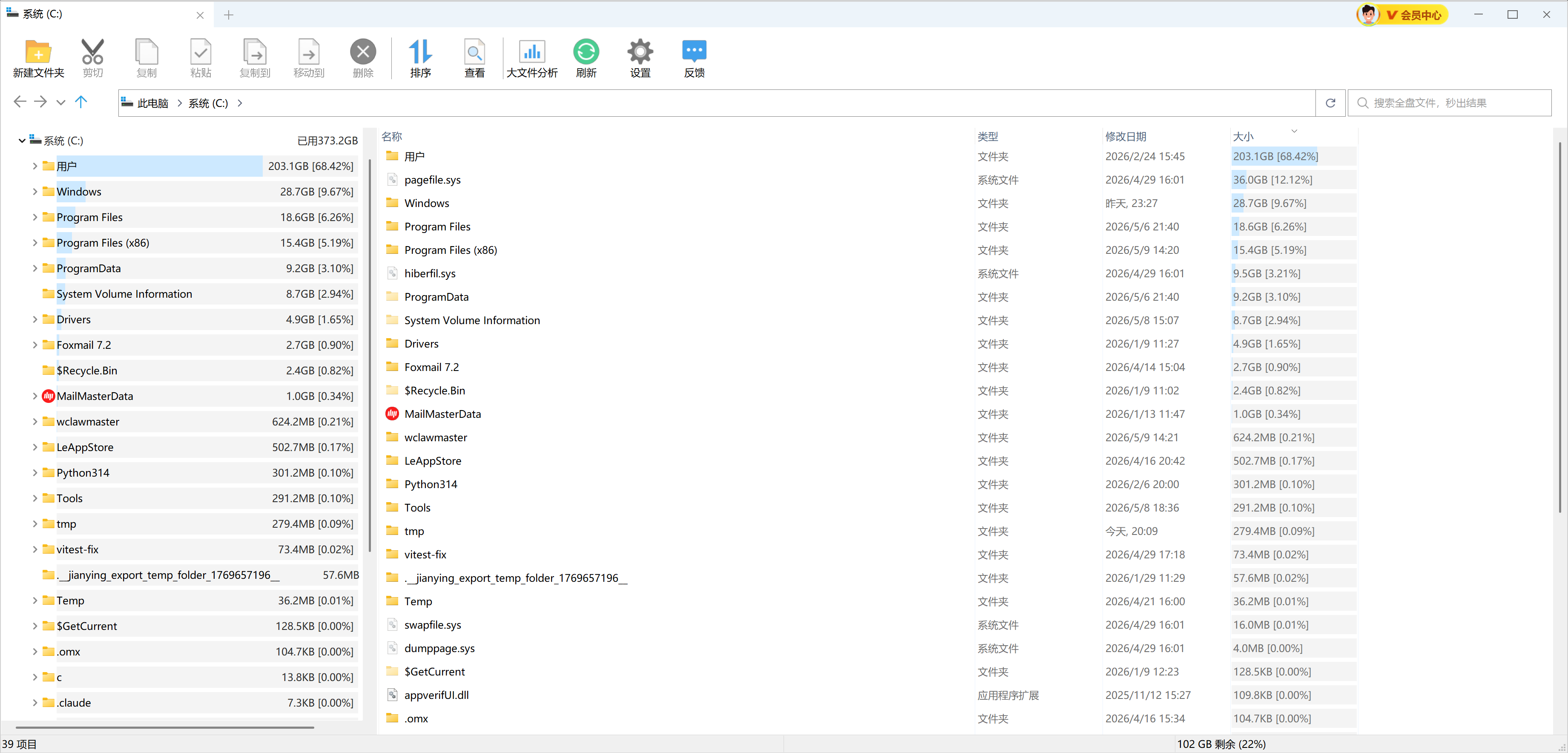
重复项和大路径分开处理,比直接批量删除更清楚:能删的重复副本先清,需要保留的大文件再迁走。

六、对比能删和不能删
| 类别 | 是否建议删除 | 适合场景 | 注意事项 |
|---|---|---|---|
| 临时文件 | 建议清理 | 基础释放空间 | 占用文件跳过 |
| 浏览器缓存 | 建议清理 | 缓存长期堆积 | Cookie 单独判断 |
| Windows.old | 视情况清理 | 确认不回退 | 用系统入口删除 |
| 桌面下载大文件 | 优先迁移 | 仍有保留价值 | 不要误删资料 |
| 系统目录文件 | 不建议手动删 | 任何普通清理场景 | 先确认用途 |
七、常见误区
看到大文件就删除
大文件可能是工作资料、虚拟机、镜像或软件缓存。先确认用途,再决定迁移或删除。
直接清空 AppData
AppData 里有软件配置和用户数据。只能按具体软件判断,不能整目录删除。
把 pagefile.sys 当垃圾
pagefile.sys 是虚拟内存文件,不建议手动删除。需要调整时通过系统高级设置处理。
忽略下载目录
下载目录的安装包、压缩包和重复文件经常是 C 盘占用大头,应定期整理。
八、总结
C 盘安全清理先分层:可删缓存先处理,旧系统和休眠文件先确认,大文件优先迁移,系统目录不要手动删。需要集中排查时,用「Windows优化大师」做 C盘瘦身、大文件分析和重复文件清理。
 安全清理C盘垃圾系统文件Windows优化大师




 提示
提示