


 有用科技小编2025/10/21
 浏览17857
 阅读9分钟
阅读9分钟三角洲行动提示「CPU 虚拟化功能异常」,多因 BIOS 未开启虚拟化(Intel VT-x / AMD-V),或 Windows 的内存完整性(HVCI)、基于虚拟化的安全性(VBS)、Hyper-V 与游戏反作弊冲突。最直接的办法是先进 BIOS 开启虚拟化;若仍报错,再到 Windows 安全中心关闭「内存完整性」、关掉 VBS 和 Hyper-V 功能后重启。这些都是系统与 BIOS 设置,「驱动大师」可用全面诊断兜底排查系统异常。Windows 10、Windows 11 通用。
先确认是系统设置而非显卡问题
「CPU 虚拟化功能异常」属于 BIOS 与系统安全功能设置,和显卡、运行库无关,先从 BIOS 与内存完整性入手。
图:报错多因 BIOS 没开虚拟化,或内存完整性、VBS、Hyper-V 占用了虚拟化。
先分清游戏问题属于性能还是组件缺失
游戏卡顿、闪退和启动报错要分开看:性能问题先查显卡驱动和画质设置,启动报错先查运行库与游戏组件。
用「驱动大师」处理游戏驱动和组件
操作步骤
- 游戏打不开或闪退时,先运行游戏修复,检查 OpenAL、MSXML、XNA Framework、Games For Windows Live 和 DirectX 9.0 等组件。
- 能进入游戏但帧率波动时,进入驱动管理检查显卡驱动版本和更新状态。
- 报错指向 DLL、C++运行库或 DirectX 时,再进入系统修复补齐相关组件。
- 修复后重启电脑,重新启动游戏验证帧率、闪退和报错是否恢复。
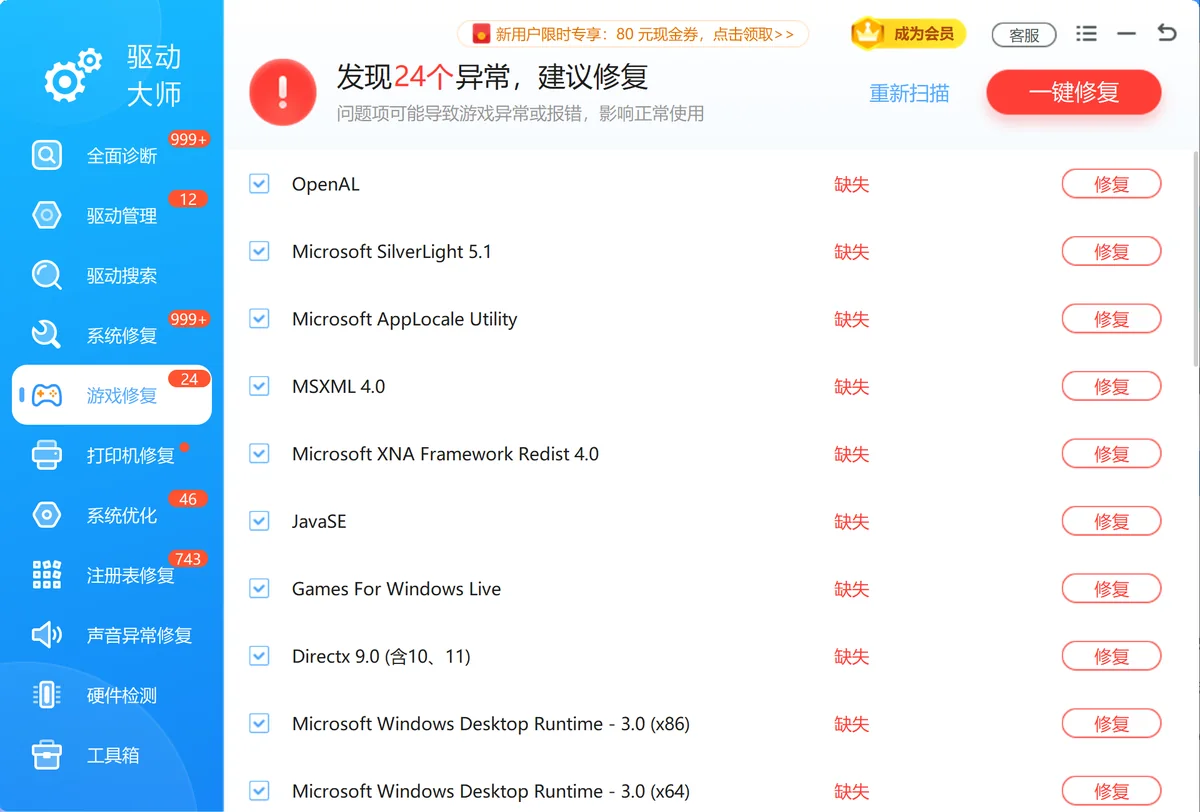
图:驱动大师游戏修复界面截图。
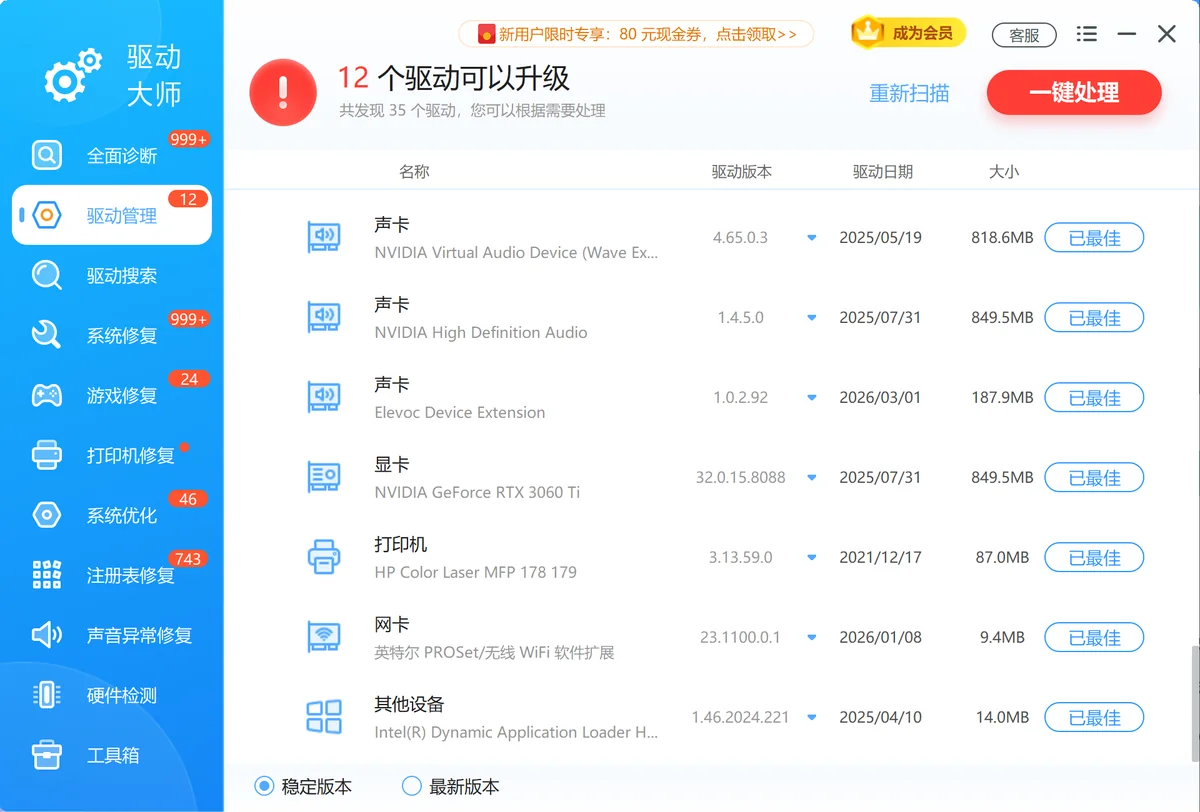
图:驱动大师驱动管理界面截图。

具体处理步骤
“CPU虚拟化功能异常” 或 “检测到虚拟化安全设置异常”。
此问题通常与系统BIOS、Windows安全设置或虚拟化功能冲突有关。下面将为你带来 详细的解决方案 ,覆盖所有可能原因与对应调整方式。
原因分析
图:按 BIOS 开虚拟化 → 关内存完整性 → 关 VBS → 禁 Hyper-V → 重启 的顺序处理。
《三角洲行动》使用了 反作弊安全检测机制 ,当系统启用了 虚拟化(Virtualization) 、 VBS 或 Hyper-V 功能时,会导致游戏无法正常运行,从而触发CPU虚拟化报错。
常见影响源包括:
BIOS中VT-x / VT-d未正确设置;
HVCI(内存完整性)功能开启;
VBS(虚拟化安全)功能冲突;
Hyper-V虚拟机服务正在运行。
解决方法一,开启或调整BIOS中的虚拟化功能
1、 开机时按下 DEL 键(部分主板为 F2 或 F10 )进入 BIOS 设置界面。
2、找到与虚拟化相关的设置选项,如:
Intel VT-x / VT-d
AMD-V
Virtualization Technology
3、将这些选项设置为 Enabled(开启) 或 Auto(自动) 。
4、保存并重启电脑。
不同品牌主板界面略有差异,可参考腾讯官方教程: 虚拟化功能设置说明(gamesafe.qq.com)
解决方法二,关闭HVCI内存完整性
HVCI 是 基于虚拟化的代码完整性保护 ,也称为“内存完整性”。部分电脑启用此功能后,会影响游戏启动。
操作步骤
1、打开【Windows安全中心】。
2、点击【设备安全性】→【内核隔离详细信息】。
3、关闭【内存完整性】开关。
4、重启电脑后再次启动《三角洲行动》。
解决方法三,关闭VBS(基于虚拟化的安全性)
VBS(Virtualization-Based Security)同样会影响游戏的安全检测。
操作步骤
1、在Windows搜索栏输入 cmd 。
2、右键选择【以管理员身份运行】。
3、输入以下命令并回车:
bcdedit /set hypervisorlaunchtype off
4、执行后重启电脑即可关闭VBS功能。
解决方法四,禁用Hyper-V功能
Hyper-V 是微软的硬件虚拟化平台,会与游戏安全模块冲突。
操作步骤
1、打开【控制面板】→【程序和功能】。
2、点击左侧的【启用或关闭Windows功能】。
3、展开【Hyper-V】选项。
4、清除“Hyper-V 平台”下的所有复选框。
5、点击【确定】,并重启电脑。
若想了解更多技术说明,可查看微软官方文档: Hyper-V 虚拟化影响说明(learn.microsoft.com)
建议
1、若调整后仍出现弹框,可使用 「驱动大师」系统修复功能 ,一键检测系统虚拟化依赖项与安全策略冲突。
2、确认系统为原版Windows,避免客制化系统残留VBS组件。
3、关闭所有第三方虚拟机软件(VMware、BlueStacks、WSL2等)。
完成以上设置后, 三角洲行动CPU虚拟化功能异常 报错即可消失,游戏能正常启动运行。
处理方式对照
| 问题表现 | 优先处理 | 适用场景 |
|---|---|---|
| 帧率不稳 | 先查显卡驱动和游戏画质设置 | 能进入游戏但不流畅 |
| 启动时报 DLL/运行库 | 用游戏修复和系统修复补组件 | 启动阶段直接报错 |
| 安装组件失败 | 检查权限、安全软件和系统更新 | 运行库反复安装失败 |
常见误区
把所有卡顿都归因于显卡
CPU、内存、磁盘和游戏设置同样会影响帧率。
缺组件时只重装游戏
很多运行库不随游戏完整安装,需要单独修复。
更新驱动后不重启
显卡驱动更新后不重启,游戏仍可能调用旧状态。







 提示
提示