


 有用科技小编2025/10/21
 浏览15244
 阅读6分钟
阅读6分钟瓦罗兰特帧率不稳定?教你通过显卡控制面板+游戏画质设置两步优化FPS,搭配「驱动大师」更新显卡驱动,轻松解决卡顿掉帧问题。
先分清游戏问题属于性能还是组件缺失
游戏卡顿、闪退和启动报错要分开看:性能问题先查显卡驱动和画质设置,启动报错先查运行库与游戏组件。
用「驱动大师」处理游戏驱动和组件
操作步骤
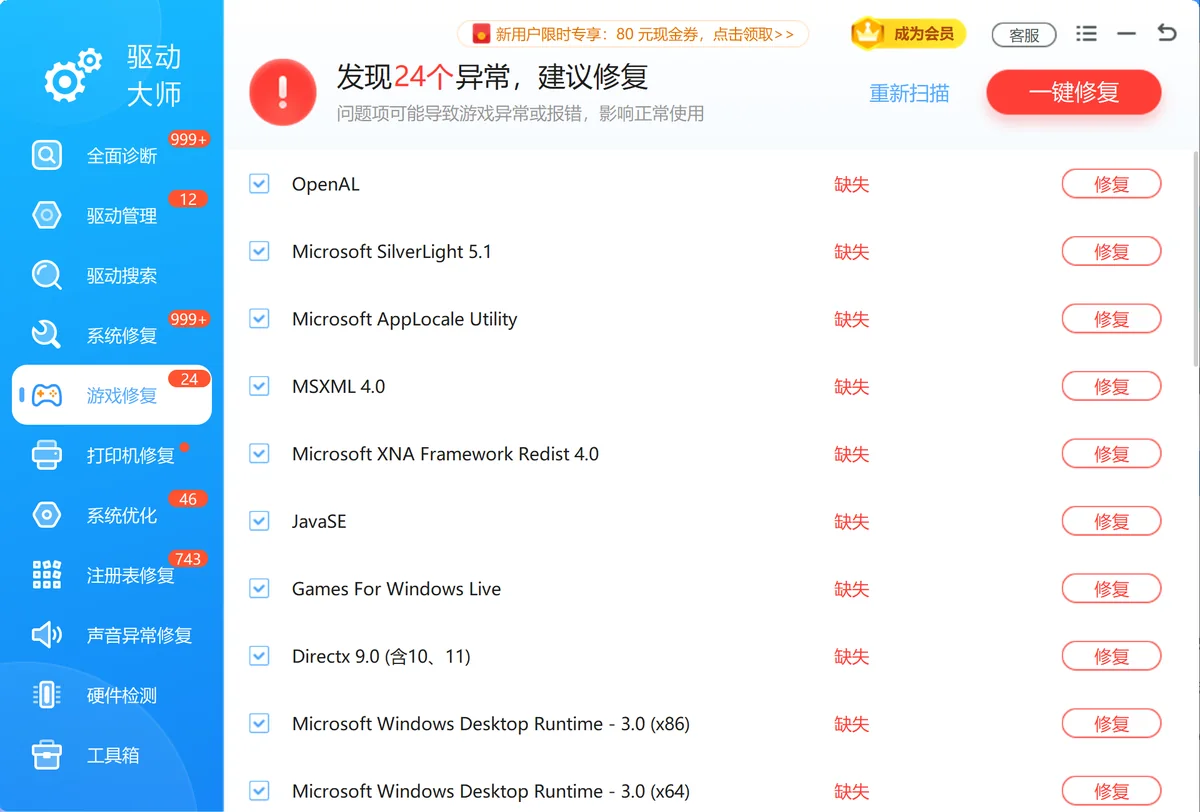
- 游戏打不开或闪退时,先运行游戏修复,检查 OpenAL、MSXML、XNA Framework、Games For Windows Live 和 DirectX 9.0 等组件。
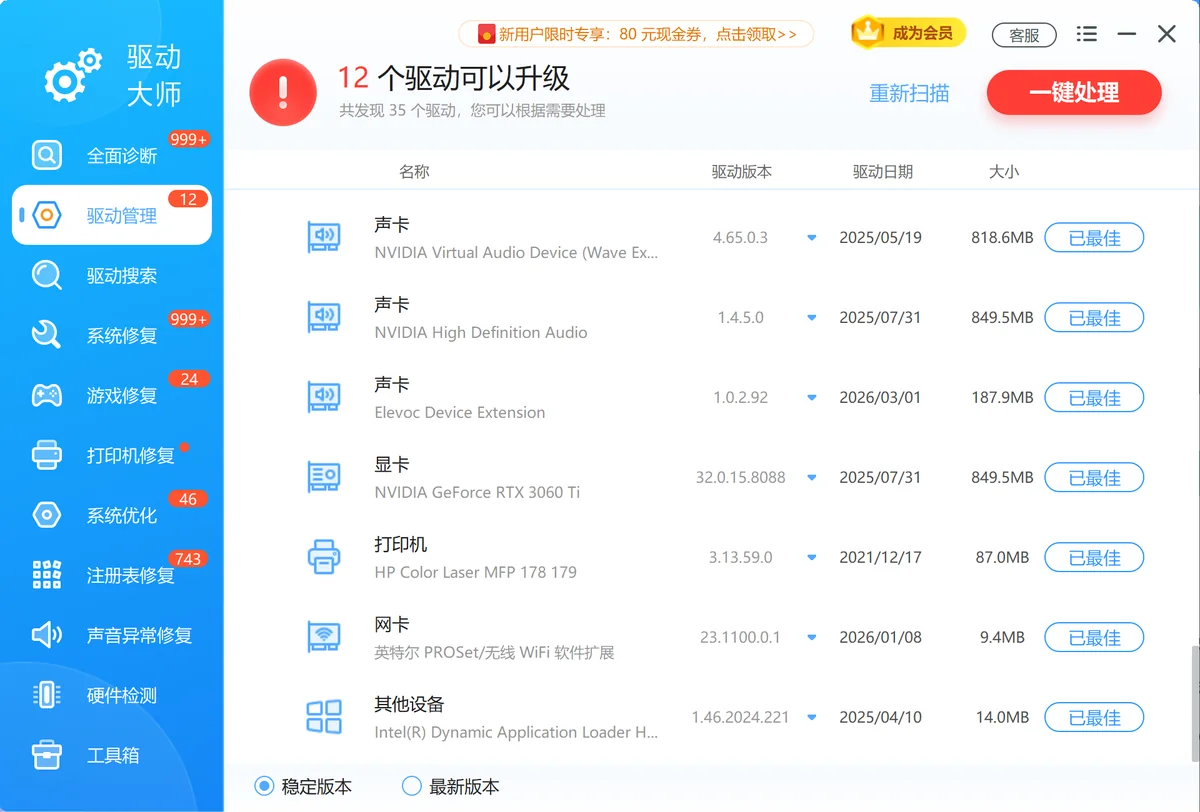
- 能进入游戏但帧率波动时,进入驱动管理检查显卡驱动版本和更新状态。
- 报错指向 DLL、C++运行库或 DirectX 时,再进入系统修复补齐相关组件。
- 修复后重启电脑,重新启动游戏验证帧率、闪退和报错是否恢复。

游戏外优化,显卡控制面板设置
1️⃣ 打开路径
右键桌面 → 打开【NVIDIA 控制面板】
选择【通过预览调整图像设置】 → 勾选【使用“高级3D图像设置”】 → 点击【应用】
2️⃣ 管理 3D 设置(全局设置)
设置项目 推荐值 OpenGL GDI 兼容性 优先性能 OpenGL 渲染 GPU 选择你的独立显卡 Vulkan/OpenGL 现行方法 优先本机 三重缓冲 关 低延时模式 开 各向异性过滤 应用程序控制 后台应用程序最大帧速率 关 垂直同步(V-Sync) 关 电源管理模式 最高性能优先 监视器技术 固定刷新 着色器缓存大小 无限制 纹理过滤 - 三线性优化 开 纹理过滤 - 各向异性采样优化 关 纹理过滤 - 负 LOD 偏移 允许 纹理过滤 - 质量 高质量 线程优化 开 虚拟现实 - 可变速率超级采样 关 虚拟现实预渲染帧数 1
说明
以上设置让显卡 优先追求性能而非特效 ,能有效降低延迟、提升 FPS 稳定性,特别适合《瓦罗兰特》这类对反应速度要求极高的射击游戏。
游戏内优化,画质与渲染设置
打开游戏 → 点击右上角【齿轮图标】 → 进入【视频设置】 → 【常规/图形质量】,按照以下推荐进行设置:
设置项目 推荐数值 多线程渲染 开 材质质量 低 纹理质量 低 细节质量 高 界面质量 低 渐晕(Vignette) 关 抗锯齿 4X 各向异性过滤 8X 提高清晰度 关 实验性锐化 开 泛光(Bloom) 开 失真 关 阴影投射 关
优化重点
关闭高负载特效(如失真、阴影),保留必要的视觉清晰度。这样可以兼顾 画质与流畅度 ,在低配置设备上也能稳定保持高帧率。
一键更新显卡驱动(推荐使用「驱动大师」)
如果调整后仍有卡顿、掉帧,极大可能是驱动版本过旧。 推荐使用 「驱动大师」 一键更新所有驱动,确保显卡与系统性能处于常用状态。
打开「驱动大师」软件
点击【驱动管理】 → 【一键处理】
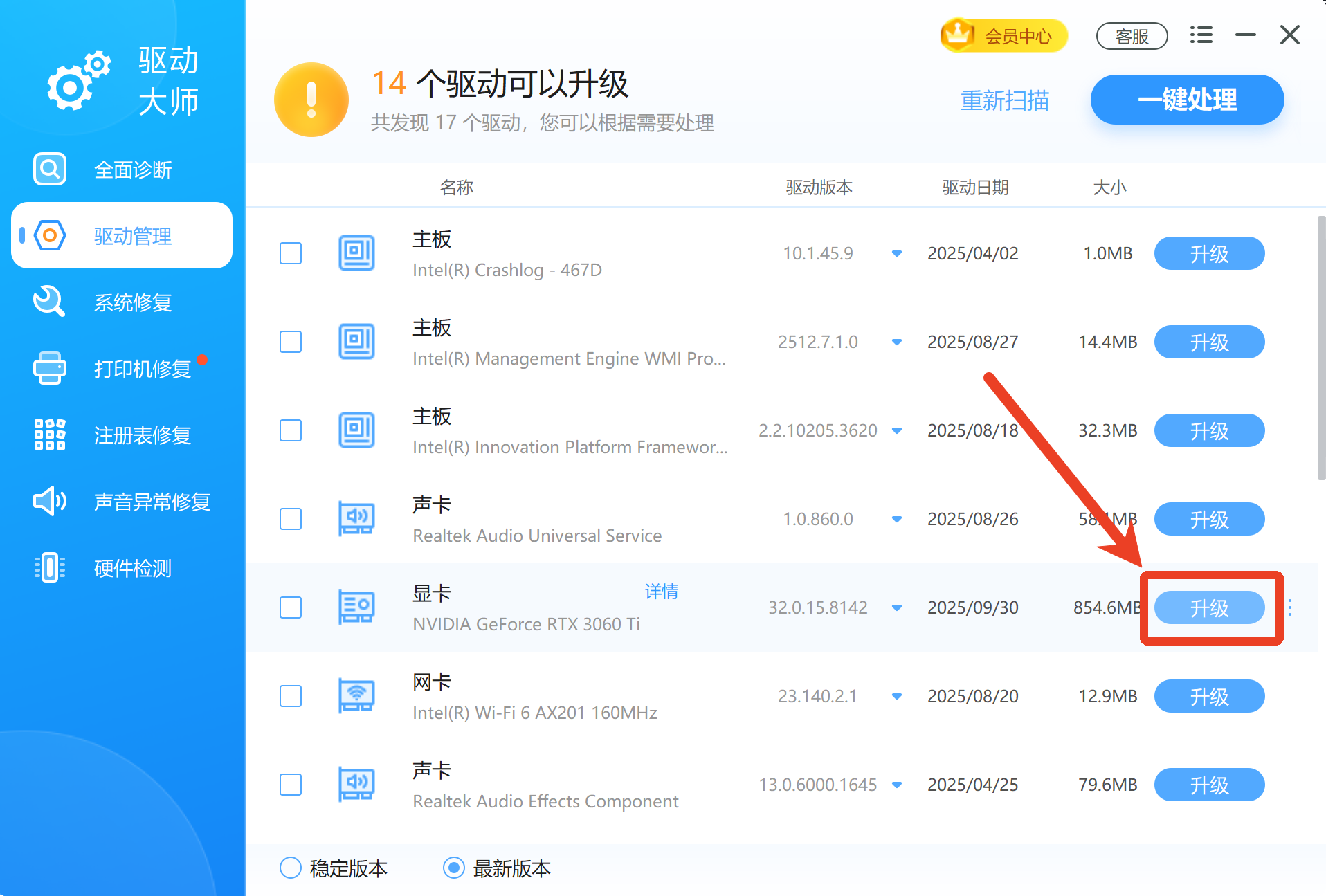
程序会自动扫描系统并匹配最新稳定驱动
更新完成后重启电脑,再打开《瓦罗兰特》
官方下载地址: https://www.wyouhua.com/drvmaster
「驱动大师」支持自动匹配 NVIDIA / AMD / Intel 显卡驱动, 还能修复声卡、网卡等异常,保持系统常用游戏性能。
无论是打排位赛还是休闲局, FPS稳定就是胜率保障。 建议收藏,定期检查显卡设置与驱动版本,让游戏始终保持常用状态。
处理方式对照
| 问题表现 | 优先处理 | 适用场景 |
|---|---|---|
| 帧率不稳 | 先查显卡驱动和游戏画质设置 | 能进入游戏但不流畅 |
| 启动时报 DLL/运行库 | 用游戏修复和系统修复补组件 | 启动阶段直接报错 |
| 安装组件失败 | 检查权限、安全软件和系统更新 | 运行库反复安装失败 |
常见误区
把所有卡顿都归因于显卡
CPU、内存、磁盘和游戏设置同样会影响帧率。
缺组件时只重装游戏
很多运行库不随游戏完整安装,需要单独修复。
更新驱动后不重启
显卡驱动更新后不重启,游戏仍可能调用旧状态。






 提示
提示