


 有用科技小编2024/04/24
 浏览18138
 阅读8分钟
阅读8分钟ZIP 是通用压缩归档格式,适合打包多个文件并跨平台发送。压缩时重点看文件类型和兼容性,解压时先确认来源、密码和分卷是否齐全,再用「Win解压缩」的 压缩包解压 提取到新文件夹。
一、ZIP 格式适合做什么
ZIP 同时承担两件事:把多个文件和目录打包成一个归档容器,并用 Deflate 等压缩算法减少体积。文档、表格、代码、配置文件通常压缩效果明显;图片、视频、安装包本身已经压缩过,ZIP 主要起整理和传输作用。
- 常见来源:邮件附件、网盘资料包、软件下载包、代码包、课程资料、后台导出的报表。
- 常见扩展名:.zip;分卷 ZIP 还可能同时出现 .z01、.z02、.zip。
- 打开边界:普通 ZIP 可直接解压;加密 ZIP 需要先确认密码;损坏或缺卷的 ZIP 不能靠改名修好。
二、压缩 ZIP 时先判断文件类型
想把文件压得更小,先看内容本身。Word、Excel、TXT、CSV、代码和日志里有大量重复文本,ZIP 往往能明显缩小;JPG、PNG、MP4、PDF、EXE 本身已经做过压缩,再套 ZIP 主要方便打包,体积下降通常有限。
| 文件类型 | ZIP 压缩效果 | 建议处理 |
|---|---|---|
| 文档、表格、代码、日志 | 通常明显缩小 | 适合直接打成 ZIP |
| 照片、视频、音乐 | 下降有限 | 先用专门压缩功能处理,再按需打包 |
| 安装包、系统镜像 | 通常变化很小 | ZIP 更适合作为整理容器 |
需要兼容更多电脑和手机时,ZIP 比 7Z、RAR 更稳妥。需要更高压缩率或长期归档时,再考虑 7Z 等格式。
三、用「Win解压缩」压缩与解压 ZIP
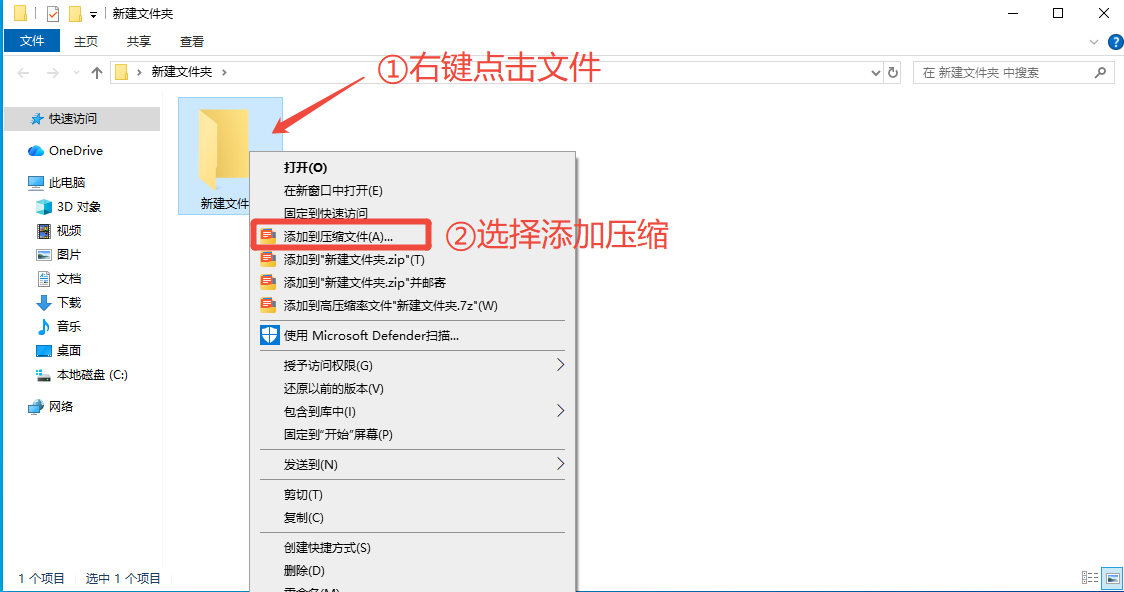
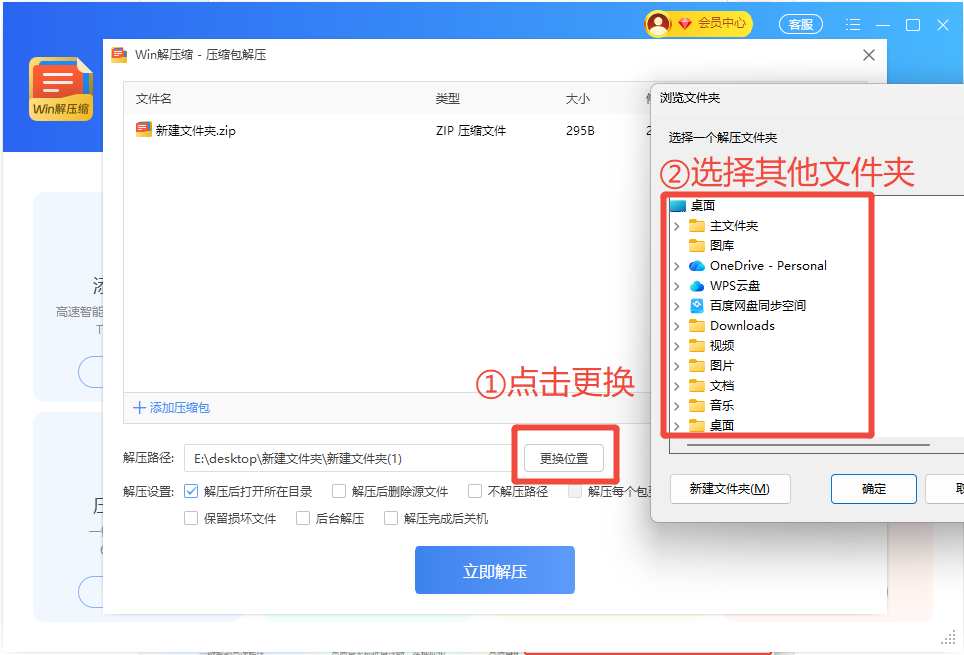
创建 ZIP 时使用 添加压缩包,目标是把文件整理成一个包;打开 ZIP 时使用 压缩包解压,目标是把包内文件提取到可检查的位置。两个动作不要混在同一个目录里操作,避免原文件、压缩包和解压结果互相覆盖。
处理步骤
- 压缩前,把要打包的文件放进同一文件夹,删除重复文件和临时文件。
- 进入「Win解压缩」的 添加压缩包,选择文件夹或多个文件,按用途设置压缩包名称。
- 解压 ZIP 时进入 压缩包解压,选择 .zip 文件,并把输出位置设为新的空文件夹。
- 解压后先检查文件数量、目录层级和关键文件是否能打开,再决定是否删除原 ZIP。

四、ZIP 打不开时先排查这些问题
误区一,改成 .zip 就能解压
扩展名只是文件名的一部分,不会改变内部结构。文件本身如果是 RAR、7Z、镜像或损坏数据,改成 .zip 仍然可能提示格式错误。
误区二,分卷 ZIP 只下载最后一个
分卷 ZIP 通常需要 .z01、.z02 和最后的 .zip 全部放在同一文件夹。缺少任意一段,解压时就可能卡在校验或提示文件损坏。
误区三,没有密码也能打开加密 ZIP
加密 ZIP 需要正确密码。密码应从发送方、平台订单、邮件或短信中确认,有密码后再解压,不要把“无密码打不开”误判成软件故障。
误区四,直接在压缩包里编辑文件
压缩包内预览或临时打开不等于已经保存到本地。需要修改文件时,先完整解压,编辑后再重新压缩。
五、ZIP 与其他格式怎么选
| 目标 | 优先格式 | 原因 | 注意事项 |
|---|---|---|---|
| 跨平台发送资料 | ZIP | Windows、macOS、手机端兼容度高 | 文件名尽量简短,避免特殊符号 |
| 追求更高压缩率 | 7Z | 算法选择更多,文本和源码包效果好 | 接收方需要支持 7Z |
| 接收别人发来的压缩包 | 按原格式解压 | 保留真实结构,减少损坏判断误差 | 不要先改扩展名 |
ZIP 的核心价值是兼容和整理。压缩前先删掉无关内容,解压时先保留原包,通常比反复改格式更可靠。






 提示
提示